Создание приложения Oracle CEP с нуля
Александр Рындин,
Oracle СНГ
Источник: блог Alexander Ryndin, 19 Август 2011,
http://www.oraclegis.com/blog/?p=2300

В прошлой статье про Oracle CEP
я писал, как настроить среду Eclipse для работы с Oracle CEP. Кроме
того, я рассказал о том, как запустить приложение HelloWorld, которое
идет в качестве примера, а также разобрал в деталях элементы приложения
Oracle CEP.
В этой статье я расскажу, как создать новое приложение Oracle CEP,
которое читает данные с помощью адаптера из очереди JMS, обрабатывает их
и передает на выход только те сообщения, которые удовлетворяют условию.
В итоге мы придем вот к такому приложению

Начинаем работу
- Инсталлируем плагин для Oracle CEP и запускаем сервер Oracle CEP. Это детально описано — в
предыдущей статье.
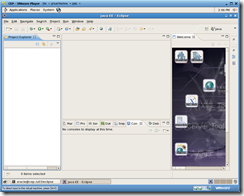
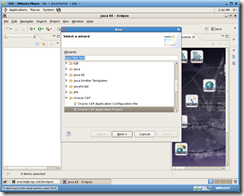
- Создаем новое приложение для Oracle CEP.
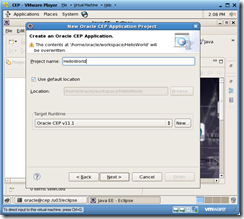
- Задаем параметры приложения Oracle CEP. При этом выбираем не использовать базовые приложения
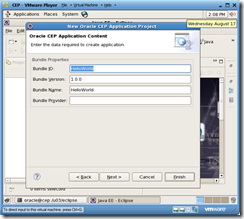
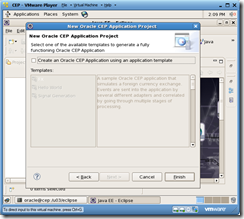
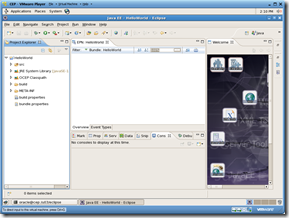
- Приложение создано и мы можем приступать к настройке работы приложения.
Настройка готового и создание собственного адаптера
Основная роль адаптера — преобразование данных, поступающих из
различных источников в формат событий Oracle CEP. Затем эти события
передаются следующим по цепочке компонентам сети обработки событий.
Обычно, адаптер — это точка входа или выхода событий в/из приложения
Oracle CEP.
В поставке Oracle CEP идут следующие готовые адаптеры:
- JMS адаптера (Weblogic JMS, Oracle AQ, Websphere MQ и др.)
- HTTP publish-subscribe адаптер
Если у вас другой источник, например:
- датчики со своими API
- плоские файлы
- RSS, twitter
- Reuters, Wombat или Bloomberg
то пишется Java-класс, обрабатывающий событие. Мы рассмотрим 2
варианта получения событий: с помощью JMS и с помощью адаптера
собственной разработки.
JMS
- Настраиваем очередь сообщений в соответствие с инструкцией Oracle WebLogic Server 10.3: Configure JMS Servers and Destinations (инструкция для Weblogic; для других серверов приложений — обращайтесь к документации соответствующих продуктов)
- Для конфигурации входящего JMS-адаптера, кликнем правой кнопкой в
EPN Editor и выберем New->Adapter (для перехода в EPN Editor нужно
кликнуть правой кнопкой файл HelloWorld.context.xml и выбрать Open in
EPN Editor)
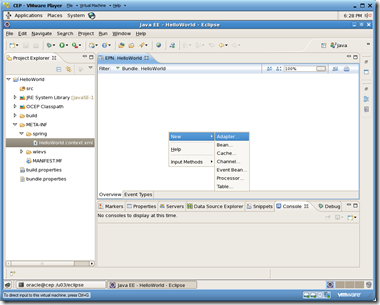
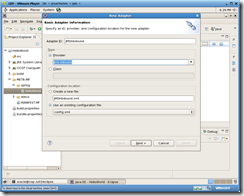
- Задаем имя адаптеру и указываем его тип — jms-inbound
<
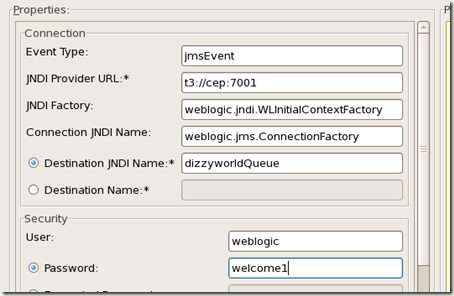
- Указываем пока еще не существующий тип событий — jmsEvent. Его нужно
будет создать позже, а также параметры для подключения к JMS
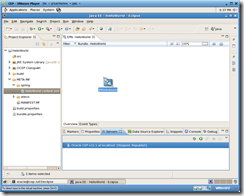
- Закрываем окно конфигурации JMS-адаптера. В результате должна получиться следующая картинка:
- Создаем тип ожидаемого события jmsEvent в EPN Editor на закладку Event Types — я добавил 2 поля username и message:
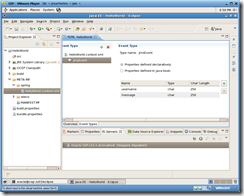
Создаем тип события jmsEvent
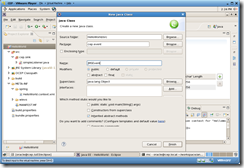
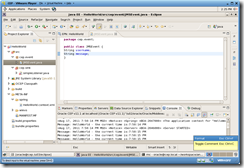
- Как было оговорено — на вход сети будут поступать события,
содержащие 2 атрибуты username и message. Для эффективной работы с этими
событиями создадим класс Java — cep.event.JMSEvent. В этом классе
создадим 2 private поля — username и message:
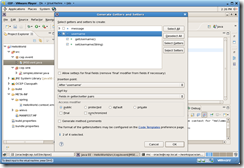
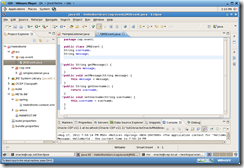
- Для эти полей реализуем соответствующие методы get и set. Для этого
кликнем правой кнопкой в редакторе кода и выберем Source->Generate
Getter And Setter methods.
- Теперь необходимо зарегистрировать тип события в EPN Editor на закладке Event Types.
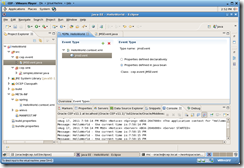
Создаем потребителя событий (Sink)
Обычно событий, поступающие из адаптера перерабатываются,
просеиваются, анализируются и агрегируются. В нашем простейшем случае —
мы сразу направим поток событий потребителю для вывода на экран. Выводом
на экран будет заниматься специальный класс cep.sink.simpleListener.
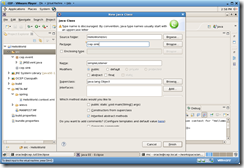
- Создаем новый класс — cep.sink.simpleListener. Для того, чтобы
включить его в качестве потребителя в сеть, необходимо в этом классе
реализовать соответствующий интерфейс — StreamSink.
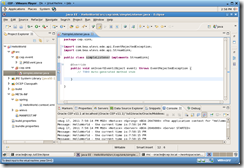
- Вывод на экран организовываем с помощью System.out:
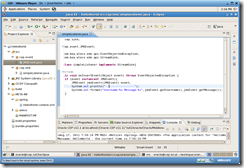
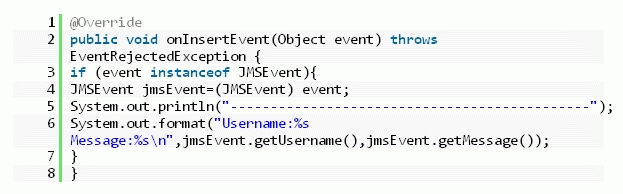
- Ну и последнее — нужно связать выход адаптера со входом listener.
Для этого в EPN Editor жмем правой кнопкой на полотне и выбираем
New->Event Bean. Затем кликаем на иконке адаптера и, удерживая
левую кнопку мыши, тащит стрелку на eventBean. После соединения адатера и
listener стрелкой появляется ошибка (около адаптера загорается красный
фонарик) — он пропадет после того, как мы свяжем ранее описанный класс с
элементом сети eventBean.
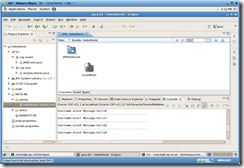
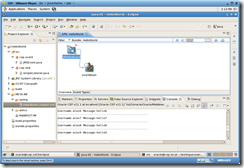
- Жмем 2 раза на eventBean — в открывшемся xml-описании переименовываем объект и задаем для него класс event.sink.simpleListener:
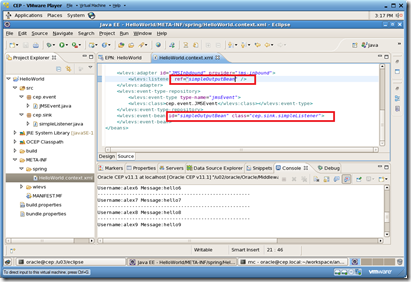
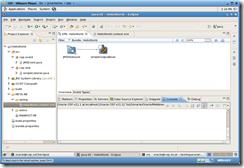
- В результате мы имеем вот такую сеть:
Разворачиваем приложение и тестируем.
Для того, чтобы развернуть приложение на сервере:
- Запускаем сервер CEP
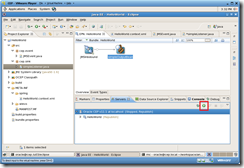
- Публикуем приложение. Для этого жмем правую кнопку на сервере CEP и
выбираем “Add and Remove”, добавляем приложение. Затем необходимо
синхронизировать приложение кнопкой “Publish to Server”
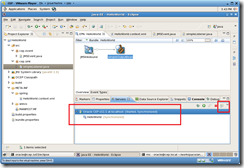
- Приложение для обработки событий развернуто.
- Скачаем тестовое приложение, которое будет наполнять очередь сообщений. Скачать приложение можно по следующим ссылка:
Результат работы
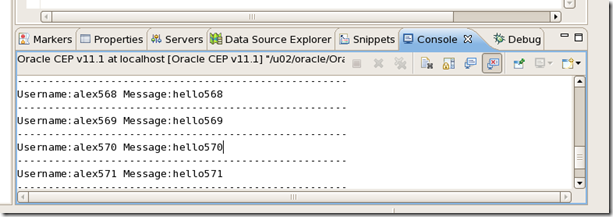
В консоли Eclipse мы увидим сообщения, получаемые из очереди:
Добавляем процессор
Мы только что создали простейшее приложение:
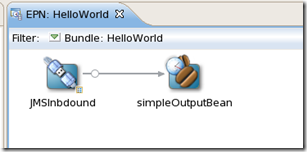
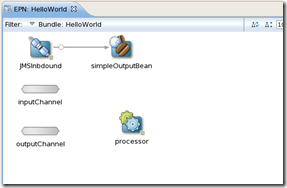
Давайте добавим обработчик событий. Для того мы создаем 2 канала и процессор, а также коммутируем их:
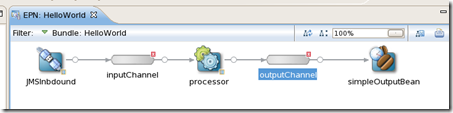
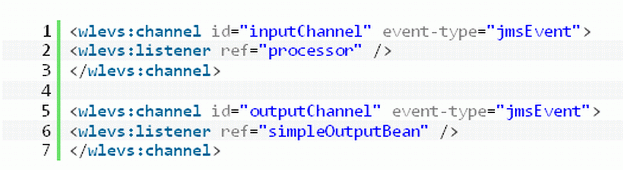
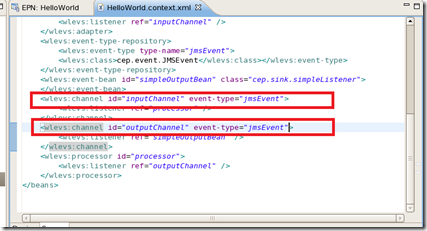
Кликнем два раза по каждому каналу и укажем какой тип события следует ожидать по каждому из них:
По-умолчанию процессор настраивается так, чтобы пропускать через себя
все сообщения. Настроим его таким образом, чтобы он пропускал только те
сообщения в которых встречается “100”. Для этого кликнем 2 раза на
процессоре в EPN Editor — откроется окно настройки процессора:
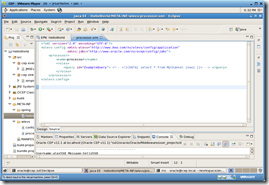
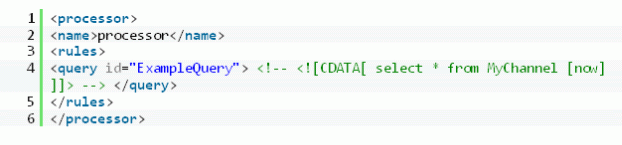
Как можно видеть процессору сопоставлен 1 запрос на CQL и тот закомментирован
Давайте раскомментируем его и зададим условия на события
(используется regular expression), которые процессор будет пропускать
дальше по цепочке:
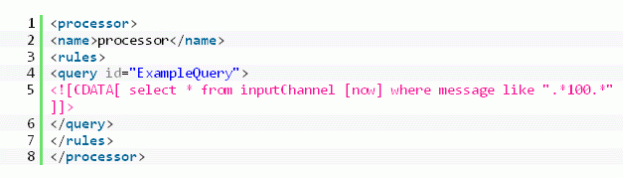
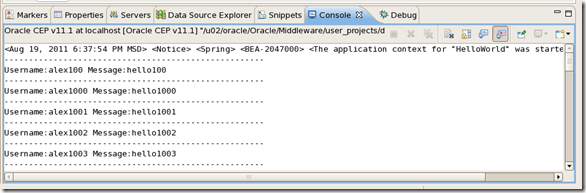
В результате на консоль будут выводиться только сообщения, содержащие 100:
Заключение
Приложение, которое мы только что создали обеспечивает непрерывный
анализ потока поступающих событий и вычленение из него событий,
интересных нам. Обработка относительно простая, но ее очень просто можно
расширить до более сложной.
