
Источник: ORACLE-BASE.com, http://www.oracle-base.com/articles/11g/acfs-11gr2.php
Кластерная файловая система Oracle ASM (ACFS) – это кластерная файловая система общего назначения, которая реализована как часть ASM (Automatic Storage Manegement) . Она может использоваться для хранения почти всего, включая исполняемые модули базы данных. Единственно, что не может быть сохранено в ACFS, - это исходная грид-инфраструктура (Grid Infrastructure home), а любые Oracle-файлы могут непосредственно храниться в Oracle ASM.
В этой статье приводятся описывает три способа создать кластерную Файловую систему для RAC-базы данных Oracle 11G Release 2. Предполагается, что RAC-база данных уже существует. Для своих примеров я использовал RAC-установку Vmware, описанную здесь.
Оглавление статьи:
на первом узле RAC войдем в среду ASM как пользователь "oracle", затем стартуем утилиту конфигурации ASM Configuration Assistant (asmca).
[oracle@rac1 ~]$ . oraenv
ORACLE_SID = [RAC1] ? +ASM1
The Oracle base for ORACLE_HOME=/u01/app/11.2.0/grid is /u01/app/oracle
[oracle@rac1 ~]$ dbhome
/u01/app/11.2.0/grid
[oracle@rac1 ~]$ asmca
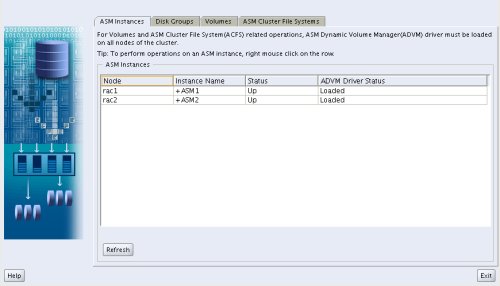
После запуска asmca на экране появляется закладка "ASM Instances".
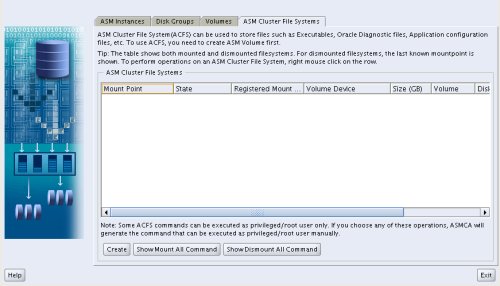
Кликнем по закладке "ASM Cluster File Systems" tab, а затем по кнопке "Create".
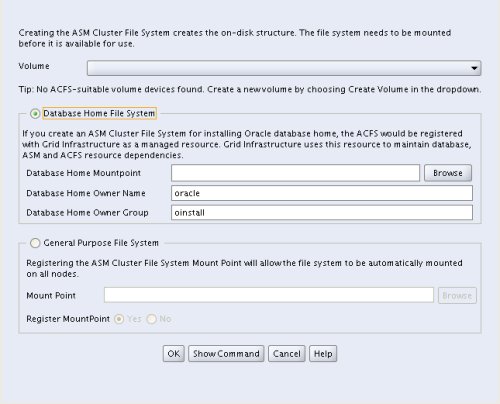
Выберем "Create Volume" из списка томов.
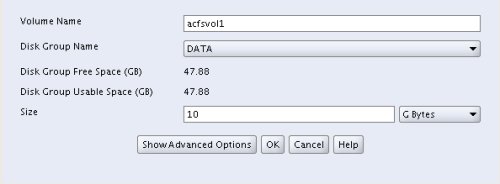
Введите Volume Name (имя тома) и Size (объём) and и кликните по кнопке "OK". Подождите, пока этот том не будект создан, и кликните "OK" для продолжения диалога.
Только что созданный том будет теперь отображаться в списке томов (Volume). Выберите опцию "General Purpose File System" (файловая система общего назначения) и укажите точку монтирования предварительно созданной директории (или оставьте предложенную точку монтирования), кликните по кнопке "Yes" для регистрации точки монтирования (Register MountPoint).
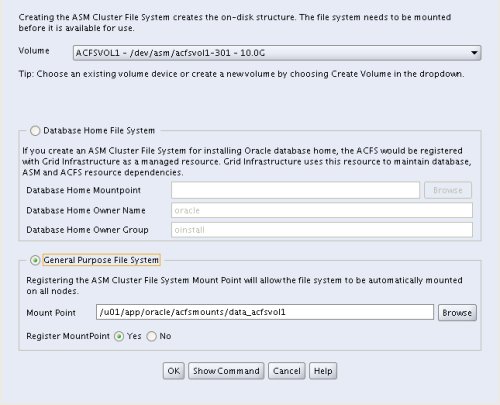
Кликните "OK" в ответ на пришедшее сообщение.

Только что созданная кластерная файловая система теперь находится в списке "ASM Cluster File Systems".

Или выполните другое действие, или щелкните по кнопке "Exit".
В командной строке на первом узле RAC зайдите в точку монтирования ACFS и создайте тестовый файл.
[oracle@rac1 data_acfsvol1]$ cd /u01/app/oracle/acfsmounts/data_acfsvol1
[oracle@rac1 data_acfsvol1]$ echo "This is a test" > test.txt
[oracle@rac1 data_acfsvol1]$ ls -al
total 80
drwxrwx--- 4 root   dba       4096 Dec 29 12:39 .
drwxr-xr-x 3 root   root      4096 Dec 29 12:24 ..
drwxr-xr-x 5 root   root      4096 Dec 29 12:24 .ACFS
drwx------ 2 root   root     65536 Dec 29 12:24 lost+found
-rw-r--r-- 1 oracle oinstall    15 Dec 29 12:39 test.txt
[oracle@rac1 data_acfsvol1]$
Проверьте, что этот файл виден со второго узла RAC.
[oracle@rac2 data_acfsvol1]$ cd /u01/app/oracle/acfsmounts/data_acfsvol1
[oracle@rac2 data_acfsvol1]$ ls -al
total 80
drwxrwx--- 4 root   dba       4096 Dec 29 12:39 .
drwxr-xr-x 3 root   root      4096 Dec 29 12:24 ..
drwxr-xr-x 5 root   root      4096 Dec 29 12:24 .ACFS
drwx------ 2 root   root     65536 Dec 29 12:24 lost+found
-rw-r--r-- 1 oracle oinstall    15 Dec 29 12:39 test.txt
[oracle@rac2 data_acfsvol1]$ cat test.txt
This is a test
[oracle@rac2 data_acfsvol1]$
Тем самым показано, что кластерная файловая система ASM работает как ожидалось.
Oracle Enterprise Manager обеспечивает одинаковый интерфейс взаимодействия с кластерными файловыми системами ASM.
Сначала мы должны создать точки монтирования в файловой системе каждого узла для нового тома.
# mkdir -p /u01/app/oracle/acfsmounts/data_acfsvol2
# chown oracle:oinstall /u01/app/oracle/acfsmounts/data_acfsvol2
Подключитесь к OEM, перейдите к домашней странице и кликните по строке одного из экземпляров ASM. На появившемся ASM-экране кликните по закладке "ASM Cluster File System". Должен появиться следующий экран. Кликните по кнопке "Create".
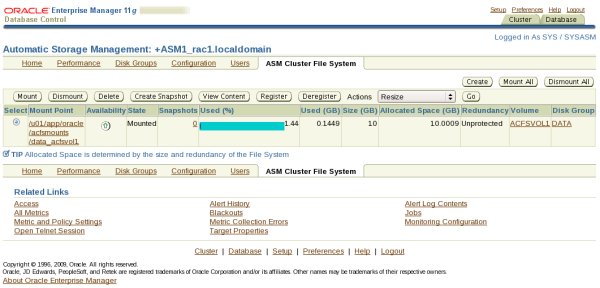
Кликните по кнопке "Create ASM Volume" (создать том ASM).
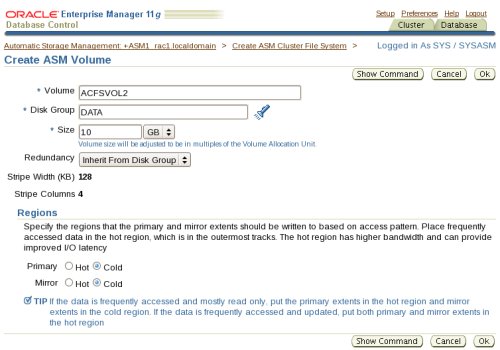
Введите имя и объём тома и кликните "OK". Подождите, пока создаётся этот том.
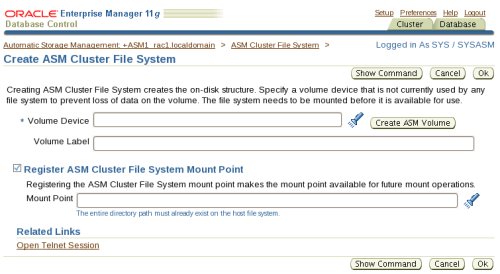
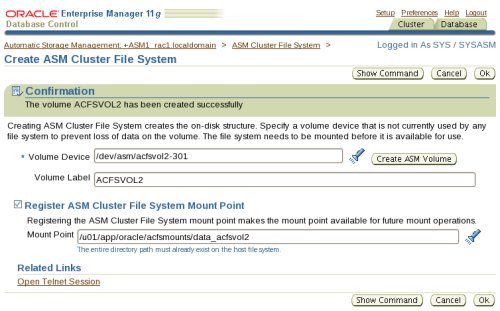
Только что созданный том теперь виден в области дисковых устройств (Volume Device). Введите метку тома (Volume Label) и точку монтирования предварительно созданной директории, затем кликните по кнопке "OK".
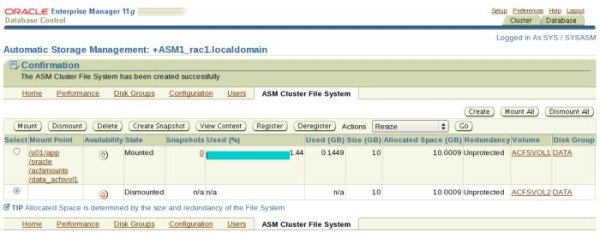
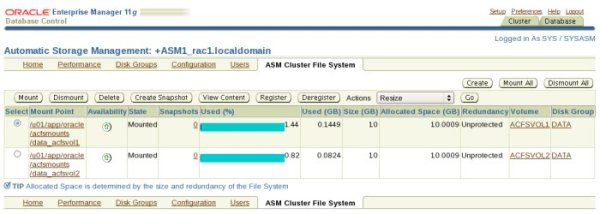
Только что созданный том показан как "Dismounted" (несмонтированный). Установите на него курсор и кликните по кнопке "Mount" (монтировать).
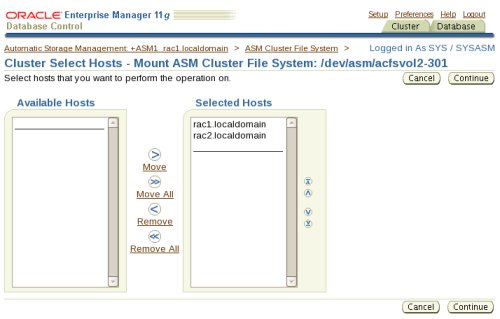
Чтобы принять выбор узла по умолчанию, надо кликнуть по кнопке "Continue" (продолжить). p>
Войдите в директорию, указанную точкой монтирования и кликните по кнопке "Generate Command" (выполнить команду).
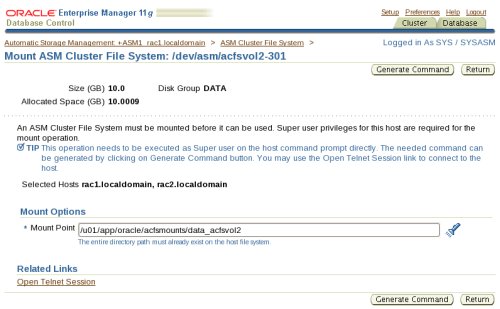
Выполните предложенную команду от лица пользователя "root" на всех узлах, а затем кликните по кнопке "Return" (возврат) на этом и предыдущем экране.
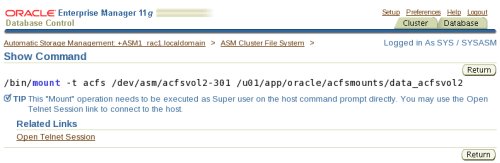
Теперь новая кластерная файловая система ASM готова к использованию.
Сначала мы должны создать точки монтирования для нового тома в файловой системе каждого узла.
# mkdir -p /u01/app/oracle/acfsmounts/data_acfsvol3
# chown oracle:oinstall /u01/app/oracle/acfsmounts/data_acfsvol3
Как пользователь "oracle" войдите в среду ASM на первом узле RAC, а затем, используя SQL*Plus, соединитесь с экземпляром ASM.
[oracle@rac1 ~]$ . oraenv
ORACLE_SID = [RAC1] ? +ASM1
The Oracle base for ORACLE_HOME=/u01/app/11.2.0/grid is /u01/app/oracle
[oracle@rac1 ~]$ dbhome
/u01/app/11.2.0/grid
[oracle@rac1 ~]$ sqlplus / as sysasm
Введите следующую команду, чтобы создать новый том.
SQL> ALTER DISKGROUP DATA ADD VOLUME ACFSVOL3 SIZE 10G;

Diskgroup altered.

SQL>
Завершите сессию SQL*Plus, а затем созайте файловую систему на этом томе.
[oracle@rac1 ~]$ /sbin/mkfs -t acfs -b 4k /dev/asm/acfsvol3-301 -n "ASMVOL3"
mkfs.acfs: version                   = 11.2.0.1.0.0
mkfs.acfs: on-disk version           = 39.0
mkfs.acfs: volume                    = /dev/asm/acfsvol3-301
mkfs.acfs: volume size               = 10737418240
mkfs.acfs: Format complete.
[oracle@rac1 ~]$
Регистрация файловой системы.
[oracle@rac1 ~]$ /sbin/acfsutil registry -f -a /dev/asm/acfsvol3-301 /u01/app/oracle/acfsmounts/data_acfsvol3
acfsutil registry: mount point /u01/app/oracle/acfsmounts/data_acfsvol3 successfully added to Oracle Registry
[oracle@rac1 ~]$
Теперь кластерная файловая система ASM должна быть смонтирована на всех узлах RAC. Если это не так, выполните следующую команду на каждом узле кластера, чтобы её смонтировать.
/bin/mount -t acfs /dev/asm/acfsvol3-301 /u01/app/oracle/acfsmounts/data_acfsvol3
Вы можете монтировать и демонтировать любую ACFS, выполнив следующие команды от имени пользователя "root" на каждом узле RAC.
# /bin/umount -t acfs -a
# /sbin/mount.acfs -o all
Регистрация точек монтирования означает, что эти файловые системы будут автоматически смонтированы или демонтированы при запуске или соответственно при завершении [функционирования операционной системы].
Вероятно, самый легкий путь - это использование утилиты ASM Configuration Assistant (ASMCA), но Enterprise Manager позволяет вам увидеть все команды, которые запускаются, чтобы выполнить каждую задачу. Самый легкий способ изучения использования утилиты командной строки - это запустить Enterprise Manager и щелкать кнопкой "Show Command" на каждом шаге пути.
За дополнительной информацией обратитесь к документам:
Надеюсь, всё, что было рассказано вам поможет. С приветом Tim...