
Источник: сайт технологических публикаций корпорации Oracle, июнь 2012,
http://www.oracle.com/technetwork/articles/bigdata/nosql-hadoop-1654158.html?msgid=3-6766025331
Выпущенная в 2011г. база данных Oracle NoSQL (Oracle NoSQL Database) является высоко доступной, высоко масштабируемой нереляционной базой данных, данные в которой хранятся в виде «ключ/значение» (key/value), которая обеспечивает выполнение CRUD-операций (create, read, update, delete — «Создание чтение обновление удаление»), используя Java API. Соответствующая технология, а именно инфраструктура Hadoop MapReduce, поддерживает распределенную вычислительную среду для разработки приложений, которые параллельно обрабатывают большие объёмы данных на большом числе кластеров.
В этой статье рассказывается об интеграции базы данных Oracle NoSQL с пакетом Cloudera Distribution для сервера Hadoop (CDH) на операционной системе Windows в проекте использования Oracle JDeveloper (download). Также будет продемонстрирована обработка данных в базе данных NoSQL в Hadoop, используя MapReduce.
Для реализации нашего проекта потребуется следующее программное обеспечение. Скачайте и инсталлируйте согласно соответствующим инструкциям то, чего у вас ещё нет.
Инсталлируйте Java 1.7 в директории (без пробелов в названии), которая присутствует в пути директорий ( directory path – скорее всего имеется в виду переменная окружения $PATH – прим.ред. ). Установите переменную окружения JAVA_HOME.
Во-первых, нам нужно настроить сервер базы данных NoSQL как внешний инструмент для JDeveloper. Пройдите по цепочке Tools> External Tools. В окне External Tools выберите New . В визарде Create External Tool выберите Tool Type: External Program и кликните Next. В закладке Program Options укажите следующие параметры программы.
Поле |
Значение |
| Исполняемая программа | C:\JDK7\Java\jdk1.7.0_05\bin\java.exe |
| Аргументы | -jar./lib/kvstore-1.2.123.jarkvlite |
| Директориязапуска | C:\OracleNoSQL\kv-1.2.123 |
Кликните Finish в окне Create External Tools:

Тем самым Oracle Database NoSQL сконфигурирована как внешний инструмент; имя этого внешнего инструмента может изменяться в зависимости от того, как настроены другие инструменты, использующие те же исполняемые программы. КликнитеОК в окне External Tools.
Далее выберите Tools> Java. Стартует сервер Oracle NoSQL Database, и создаётся KV-хранилище (KV - l key/value - «ключ/значение»).
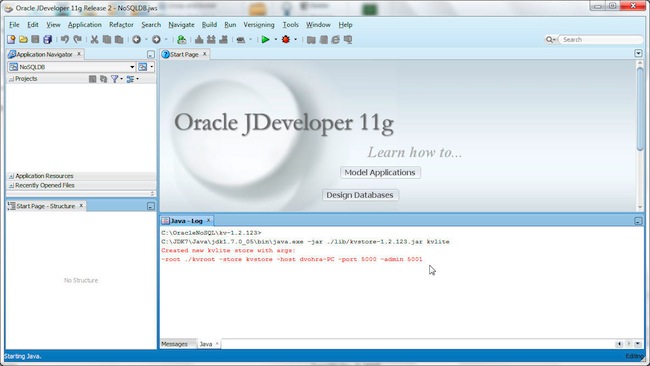
Хранилище базы данных NoSQL по умолчанию создается со следующими аргументами:
| Аргумент | Значение |
| -root | kvroot |
| -store | kvstore |
| -host | localhost |
| -port | 5000 |
| -admin | 5001 |
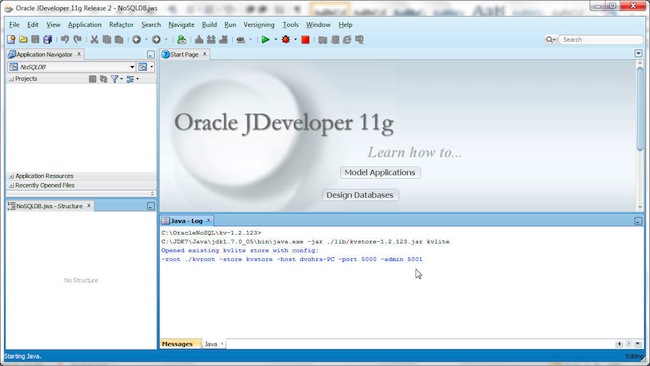
При последующих запусках внешнего инструмента сервера базы данных NoSQL Database существующее KV-хранилище открывается в той же конфигурации, в которой оно было создано:
Пакет NoSQL Database включает в себя несколько примеров, находящихся в директории C:\OracleNoSQL\kv-1.2.123\examples. В этой статье будут использованы следующие примеры:
Пример HelloBigDataWorld может быть запущен в качестве внешнего инструмента конфигурации или как Java-приложение.
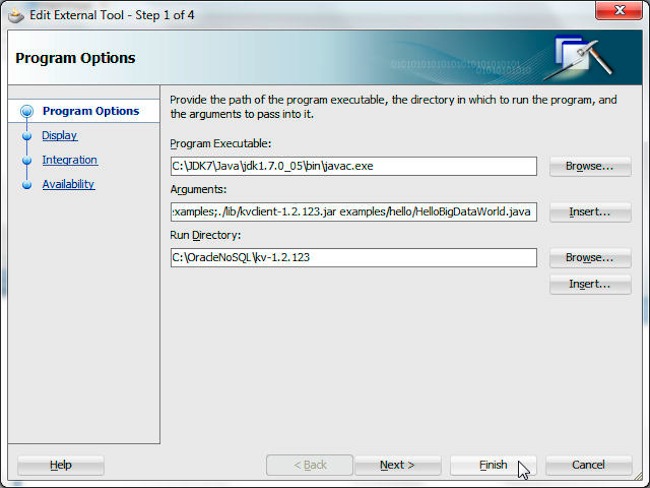
Чтобы запустить HelloBigDataWorld как внешний инструмент пройдите по Tools> External Tools и создайте новую конфигурацию внешнего инструмента также, как сервер NoSQL Database. Нужно создать две конфигурации, одна для компиляции файла HelloBigDataWorld, а другая для запуска скомпилированного приложения. Укажите следующие программные параметры для компиляции HelloBigDataWorld.
| Программный параметр |
Значение |
| Исполняемая программа | C:\JDK7\Java\jdk1.7.0_05\bin\javac.exe |
| Аргументы | -cp ./examples;./lib/kvclient-1.2.123.jar examples/hello/HelloBigDataWorld.java |
| Директория запуска | C:/OracleNoSQL/kv-1.2.123 |
Ниже приведены программные параметры, применяемые при компиляции файла hello/HelloBigDataWorld.java. Кликните Finish
Для создания внешнего инструмента Javac сначала выберите Tools>Javac, что скомпилирует класс hello/HelloBigDataWorld.java, а затем создайте внешний инструмент для запуска файла класса hello.HelloBigDataWorld, используя следующие настройки.
Программный параметр |
Значение |
| Исполняемая программа | C:\JDK7\Java\jdk1.7.0_05\bin\java.exe |
| Аргументы | -cp ./examples;./lib/kvclient-1.2.123.jar hello.HelloBigDataWorld |
| Директория запуска | C:/OracleNoSQL/kv-1.2.123 |
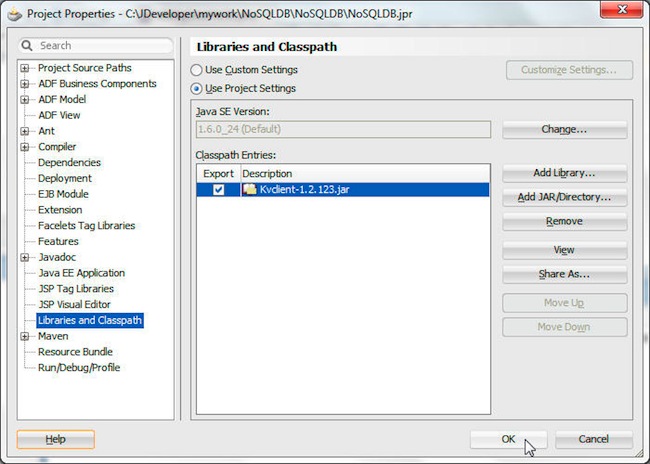
Файл kvclient-1.2.123.jar должен быть на пути к классам (classpath). Кликните Finish.
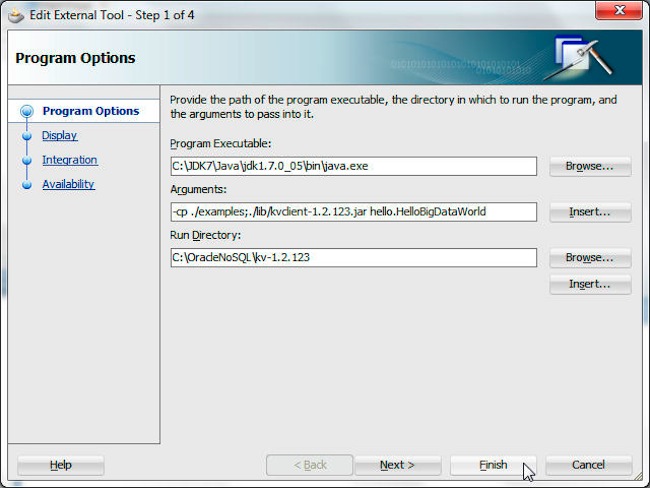
Для запуска класса hello.HelloBigDataWorld выберите Tools> Java. Запускается приложение hello.HelloBigDataWorld и вдается короткое сообщение:
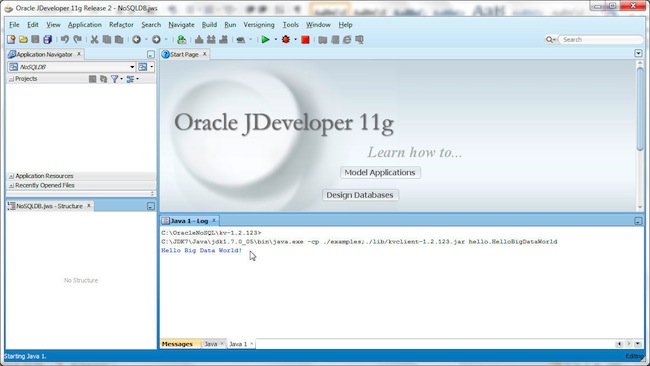
Далее мы запустим приложение hello.HelloBigDataWorld как Java-приложение в проекте Oracle JDeveloper. Для создания нового приложения:
Затем в этом проекте создайте Java-класс:
В нашем примере приложения новые oracle.kv.KVStore создается с помощью класса KVStoreFactory:
store = KVStoreFactory.getStore(new KVStoreConfig(storeName, hostName + ":" + hostPort));
Пары «ключ/значение» (key/value) создаются и хранятся в KV-хранилище:
final String keyString = "Hello";
final String valueString = "Big Data World!";
store.put(Key.createKey(keyString), Value.createValue(valueString.getBytes()));
Пары key/value извлекаются из хранилища и выводятся. Далее KV-хранилище закрывается.
final ValueVersion valueVersion = store.get(Key.createKey(keyString));
System.out.println(keyString + " " + new String(valueVersion.getValue().getValue())+ "\n ");
store.close();
Класс hello.HelloBigDataWorld показан ниже.
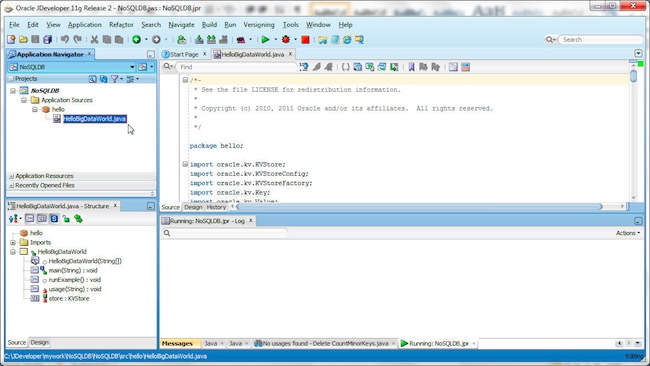
Чтобы запустить класс HelloBigDataWorld, добавим файл C:\OracleNoSQL\kv-1.2.123\lib\kvclient-1.2.123.jar в Libraries (библиотеки) и Classpath (путь классов)
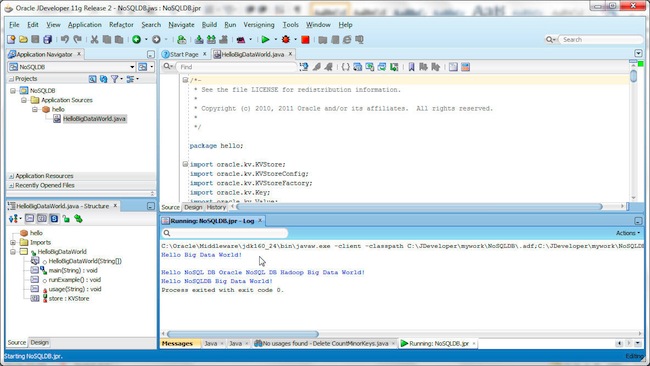
Для запуска приложения надо на классе кликнуть правой кнопкой мыши и выбрать Run. Класс hello.HelloBigDataWorld запускается и генерирует одну строку вывода. Наше тестовое приложение создает только одну пару «ключ/значение».
В следующем разделе мы запустим пример hadoop.CountMinorKeys.java. Чтобы подготовиться к этому, перезапустим пример HelloBigDataWorld для создания нескольких дополнительных пар «ключ/значение» в нашем KV-хранилище:
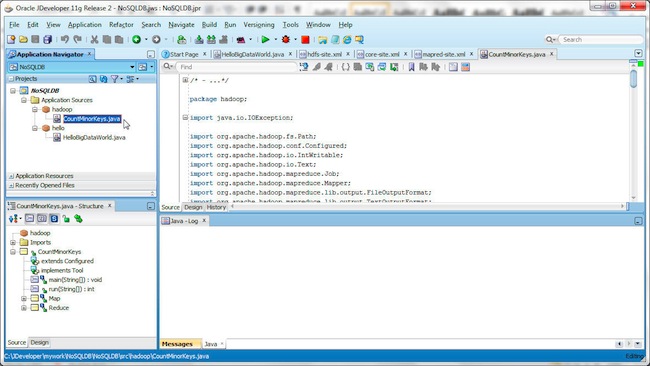
Далее мы запустим пример C:\OracleNoSQL\kv-1.2.123\examples\hadoop\CountMinorKeys.java на Hadoop. Создадим класс hadoop/CountMinorKeys.java и скопируем файл \examples\hadoop\CountMinorKeys.java в этот класс.
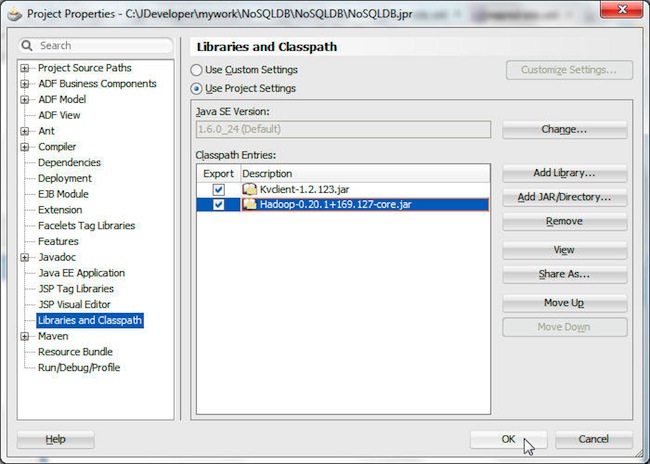
Добавим CDH (Cloudera Distribution for Hadoop) jar-файл в наш проект.
Далее сконфигурируем кластер Hadoop. В CDH2 есть три конфигурационных файла:
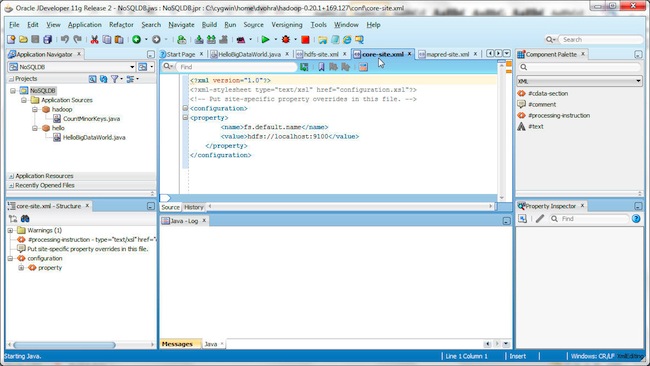
В спецификации conf/core-site.l xml надо указать параметр fs.default.name, который есть URI из NameNode.
<?xml version="1.0"?>
<?xml-stylesheet type="text/xsl" href="configuration.xsl"?>
<!-- Put site-specific property overrides in this file. -->
<configuration>
<property>
        <name>fs.default.name</name>
        <value>hdfs://localhost:9100</value>
    </property>
</configuration>
Файл core-site.xml показан ниже.
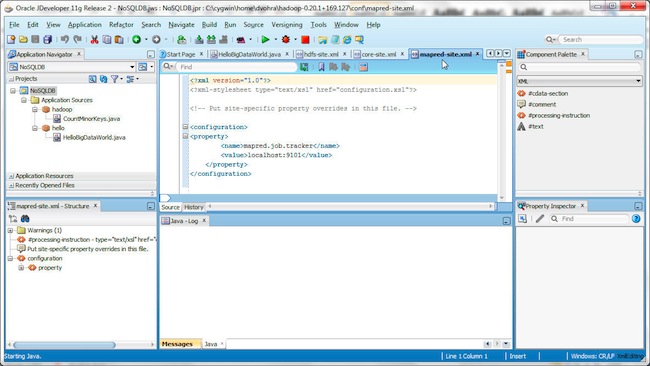
В файле conf/mapred-site.xml надо в параметре mapred.job.tracker указать Host (хост) или IP, а также порт для JobTracker. Надо специфицировать хост как localhost и указать номер порта 9101.
<?xml version="1.0"?>
<?xml-stylesheet type="text/xsl" href="configuration.xsl"?>

<!-- Put site-specific property overrides in this file. -->

<configuration>
<property>
        <name>mapred.job.tracker</name>
        <value>localhost:9101</value>
    </property>
</configuration>
Файл conf/mapred-site.xml показан ниже l .
В конфигурационном файле conf/hdfs-site.xml надо задать параметр dfs.replication. Этот параметр перед выполнением доступа определяет, на сколько машин реплицируется одиночный файл. Это значение не должно превышать количество DataNode. (В данном примере используется только один узел DataNode).
<?xml version="1.0"?>
<?xml-stylesheet type="text/xsl" href="configuration.xsl"?>
<!-- Put site-specific property overrides in this file. -->
<configuration>
    <property>
        <name>dfs.replication</name>
        <value>1</value>
    </property>
</configuration>
Файл conf/hdfs-site.xml показан ниже.
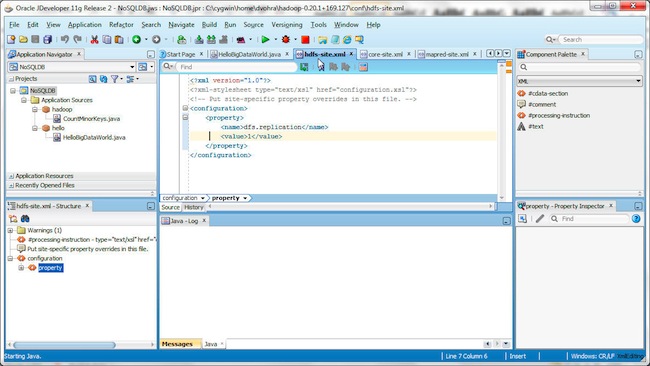
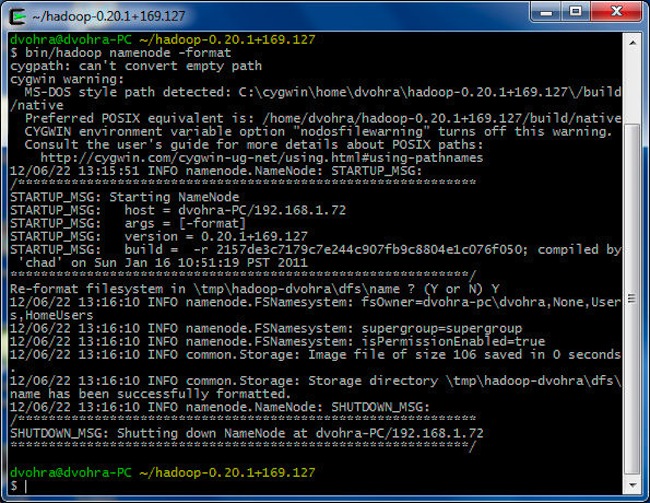
После конфигурации мы запускаем кластер Hadoop. Но, во-первых, мы должны создать распределенную файловую систему Hadoop Distributed File System (HDFS) для файлов, используемых при обработке данных Hadoop. Выполним следующую команду в Cygwin.
>cd hadoop-0.20.1+169.127
>bin/hadoop namenode -format
Создается директория хранилища \tmp\hadoop-dvohra\dfs
Для применения профайла развертывания щелкните правой кнопкой мыши позиции проекта NoSQL и пройдите Deploy>Hadoop.
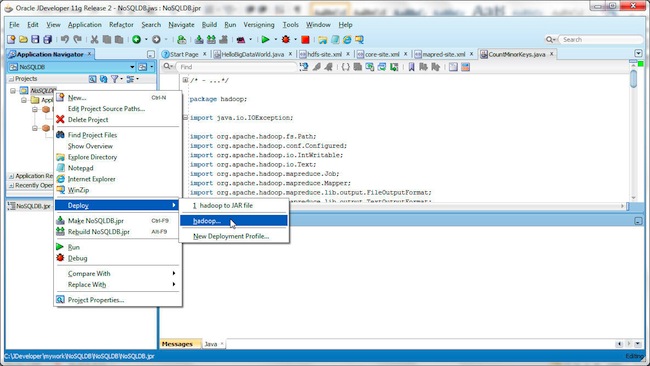
На закладке Deployment Action выберите Deploy to JAR file и кликните Next. Кликните Finish на закладке Summary. Hadoop.jar получает команду развернуться в директории развертывания нашего проекта JDeveloper. Копируем в директорию C:\cygwin\home\dvohra\hadoop-0.20.1+169.127 файл hadoop.jar как приложение, которое должно быть запущено из директории l hadoop-0.20.1+169.127 в Cygwin.
Обычно много узловой кластер Hadoop состоит из следующих узлов:
| Имя узла |
Функция |
Тип |
| NameNode | Для уровня управления хранением данных HDFS. Мы отформатировали NameNode, чтобы создать хранилище уровня, как показано в предыдущем разделе. | master |
| JobTracker | Управление обработкой данных MapReduce, распределение задач | master |
| DataNode | Файловая система хранилищ данных, процессинг уровня хранения HDFS | slave |
| TaskTracker | Процессинг MapReduce | slave |
| Secondary NameNode | Хранилище изменений в файловой системе, в которое и периодически сливаются изменения текущего состояния HDFS. |
Далее нужно стартовать узлы кластера. Чтобы запустить NameNode надо в Cygwin выполнить следующие команды:
> cd hadoop-0.20.1+169.127
> bin/hadoop namenode
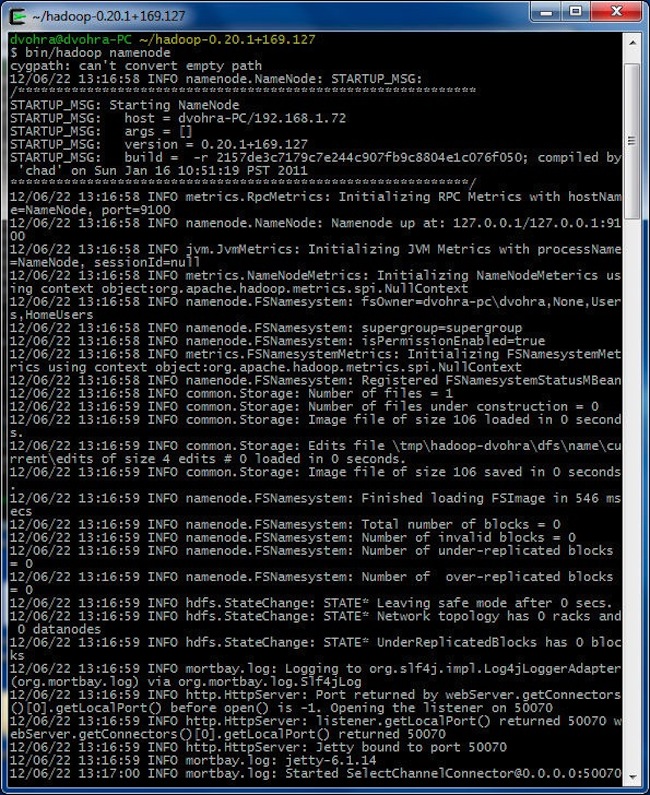
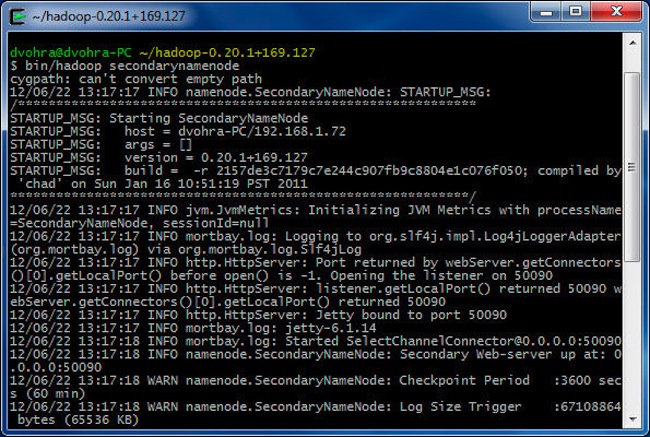
Узел Secondary NameNode стартует при помощи следующих команд:
> cd hadoop-0.20.1+169.127
> bin/hadoop secondarynamenode
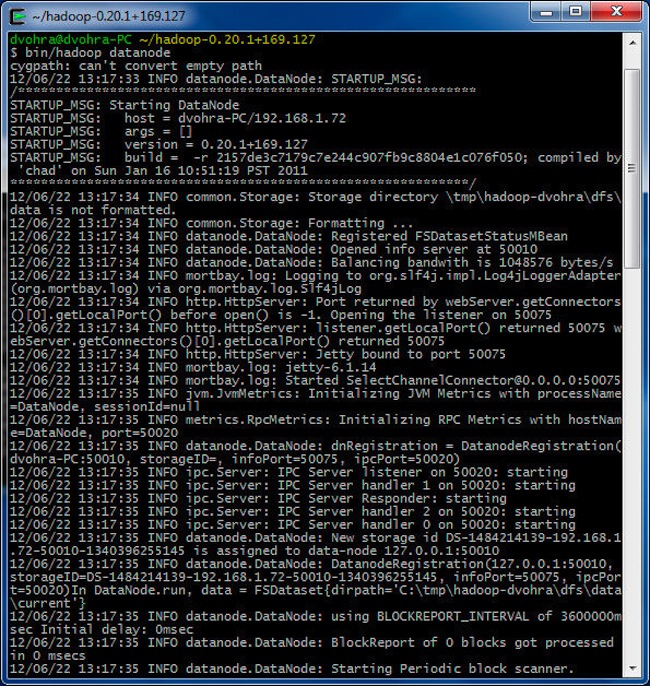
Старт узла DataNode:
> cd hadoop-0.20.1+169.127
> bin/hadoop datanode
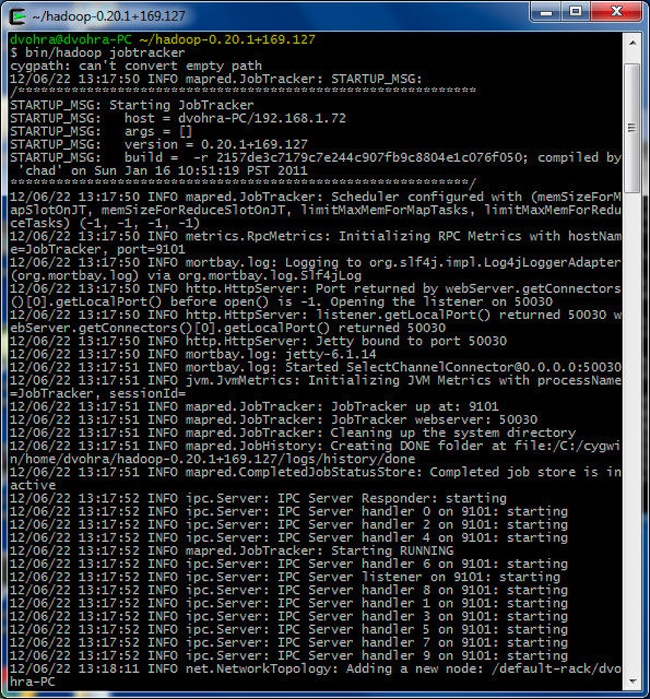
Старт узла JobTracker:
> cd hadoop-0.20.1+169.127
> bin/hadoop jobtracker
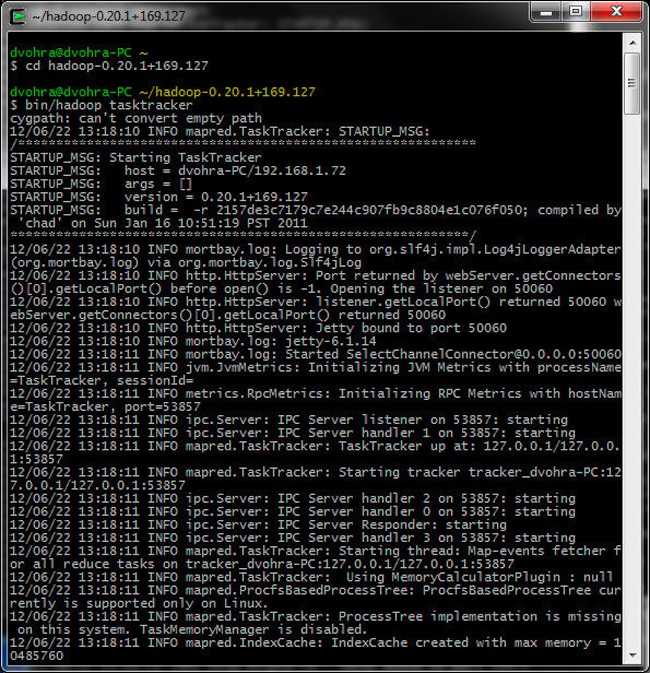
Старт узла TaskTracker:
> cd hadoop-0.20.1+169.127
> bin/hadoop tasktracker
Далее мы будем работать с приложением hadoop.CountMinorKeys, для которого создан файл hadoop.jar. Приложение Hadoop.CountMinorKeys запускает работу (job) MapReduce на данных Oracle Database NoSQL с KV-хранилищем и генерирует выход в Hadoop HDFS. Сервер NoSQL Database с Java API находится в директории kvclient-1.2.123.jar. Скопируйте kvclient-1.2.123.jar из директории C:\NoSQLDB\kv-1.2.123\lib в директорию C:\cygwin\home\dvohra\hadoop-0.22.0\lib, которая находится по пути к классам (classpath) Hadoop. Запустите в Cygwin hadoop.jar с помощью следующих команд:
> cd hadoop-0.20.1+169.127
> bin/hadoop jar hadoop.jar hadoop.CountMinorKeys   kvstore dvohra-PC:5000 hdfs://localhost:9100/tmp/hadoop/output/
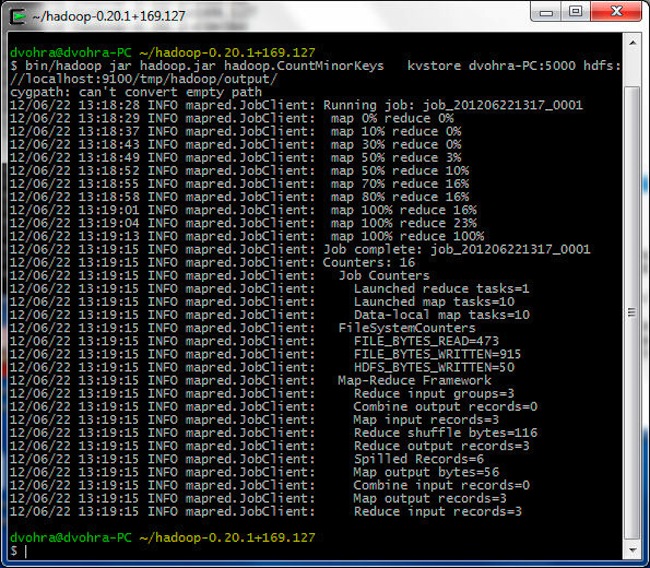
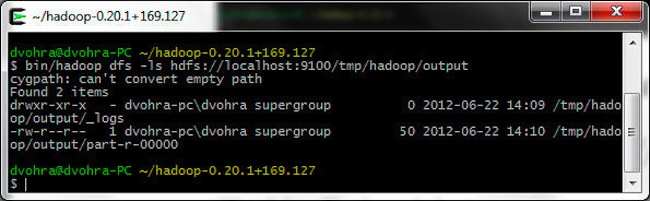
Список файлов в директории temp/hadoop/output выводится следующей командой:
>bin/hadoop dfs -ls hdfs://localhost:9100/tmp/hadoop/output
Выход работы MapReduce размещается в файле part-r-00000, который присутствует в листинге предыдущей команды.
Передать этот файл part-r-00000 в локальную файловую систему можно с помощью следующей команды:
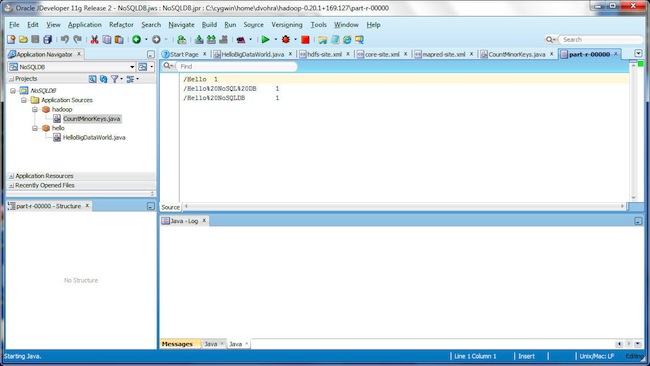
bin/hadoop dfs -get hdfs://localhost:9100/tmp/hadoop/output/part-r-00000 part-r-00000
Выход работы MapReduce отражается в Oracle Jdeveloper; выход перечисляет номера записей по каждому основному ключу в KV-хранилище, которое было создано в тестовом приложении, например, hello.HelloBigDataWorld.
Поздравляю, ваш проект завершен!
Deepak Vohra (Дипак Вохра) – консультант компании NuBean, Web-разработчик, сертифицированный специалист Oracle Certified Associate, Oracle Database 10g.