Источник: сайт технологических публикаций Oracle, июнь 2012, http://www.oracle.com/technetwork/articles/servers-storage-dev/configure-vm-templates-1656261.html
В этой статье говорится о том, как подготовить oracle-среду для использования Oracle VM- шаблонов, как получить и как установить шаблон в Oracle VM среде. В статье также говорится, как создать виртуальную машину, основанный на этом шаблоне и как можно клонировать шаблон и изменить конфигурацию клонирования. В статье используется шаблон базы данных Oracle, который включает два дисковых образа: образ системы Oracle Linux и образ собственно базы данных Oracle.
Технология виртуализации предлагает много преимуществ, включая более высокий коэффициент использования процессора и других аппаратных ресурсов, простоту развертывания программного обеспечения и упрощенное системное управление. Чтобы ещё легче сделать управление и развертывание ПО, Oracle представляет шаблоны виртуальных машин (VM Templates): предварительно собранные и сконфигурированные виртуальные машины (VM), которые полностью готовы для развертывания в виртуализированной среде. Типичный шаблон включает в себя гостевую операционную систему и прикладное программное обеспечение, вкупе с информацией о конфигурации, которая необходима для развертывания виртуальной машины.
Главная достоинство в использовании Oracle VM-шаблонов – легкость развертывания и управления VM. Oracle предлагает большое количество VM-шаблонов с наиболее популярными продуктами Oracle, включая базу данных Oracle Database, Oracle Business Intelligence Enterprise Edition, Oracle WebLogic Server, Oracle Linux, базу данных MySQL, и это неполный перечень.
Прежде чем использовать шаблон, сначала необходимо инсталлировать Oracle VM, для чего требуется установить по крайней мере один VM-сервер (Oracle VM Server), а также VM-менеджер (Oracle VM Manager).
Для установки VM-сервера Oracle требуется предварительно освободить машину. VM-сервер Oracle предоставляет гипервизор и привилегированной домен (Dom0) для установки непосредственно на пустой сервер, которые не нуждаются в операционной системе.
VM-сервер Oracle занимает жесткий диск полностью, и поэтому для него требуется выделенный сервер. Если вы хотите просто поиграть и не можете предоставить для него отдельную машину, то простым решением проблемы может быть временное использование ещё одного, например, съёмного жесткого диска. Существуют материнские платы, которые позволяют подключать такие внешние устройства, как SATA, к задней панели компьютера. Если это невозможно, вы должны подключить диск через USB-порт. Затем необходимо заявить в BIOS, что этот – первое загрузочное устройство. Из соображений безопасности, вам следует временно отключить обычный жесткий диск. Такое решение позволит вам позже легко вернуться к обычной конфигурации.
После инсталляции VM-сервера Oracle необходимо установить VM-менеджер Oracle, который будет использоваться для управления виртуализацией среде, созданной в процессе установки сервера. Для VM-менеджера Oracle выделенный сервер не требуется. Однако Oracle рекомендует, чтобы VM-сервер и VM-менеджер были бы установлены на отдельных машинах (инсталляция обоих на одной и той же машине является сложным процессом, который не поддерживается). Другими словами, вам нужна другая машина. Например, продукт Oracle VM Manager 3.0 можно установить в качестве VM-менеджера на компьютере под управлением Oracle Linux 5 Update 5 (64-бит) или более поздней версии.
Для информации о программном обеспечении и аппаратных требованиях для конкретной версии Oracle VM следует обратиться к соответствующему руководству по установке Oracle VM http://www.oracle.com/technetwork/documentation/vm-096300.html
В ходе простой установки Oracle VM Manager 3.0 инсталлируются следующие программные компоненты:
Примечание: База данных Oracle Database Express Edition 11g поставляется для клиентов с Oracle VM Manager 3 в целях изучения, а для поддержки производства или управления хранилищем данных требуется, конечно, Oracle Database Standard Edition или Oracle Database Enterprise Edition. Все необходимые лицензии, включая лицензии на Oracle WebLogic Server и Oracle Database (Standard Edition или Enterprise Edition) включаются в дополнительную оплату. Детальную информацию можно найти на сайте My Oracle Support в документе Doc ID 1356588.1: Oracle VM 3.0 WebLogic and Oracle Database Product Licensing and Support Policy. Лицензирование Продуктов и Поддержку Политики (требуется login). https://support.oracle.com/oip/faces/secure/km/DocumentDisplay.jspx?id=1356588.1
После установки VM-сервера и VM-менеджера следующая задача состоит в том, чтобы удостовериться пингуется ли машина VM-сервера с машины VM-менеджера. Если да, то можно приступить к настройке VM-среды с помощью VM- менеджера.
Для начала работы с VM-менеджером введите в браузере адрес: http://example.com:7001/ovm/console.
Кроме этого, можно использовать защищенный протокол Secure Sockets Layer (SSL), указав в браузере адрес: https://example.com:7002/ovm/console.
Должна появиться страница входа (Login) в VM-менеджер, где требуется ввести имя пользователя-администратора и пароль, который был задан во время инсталляции VM-менеджера.
После успешного входа в систему выполните следующие задачи, которые подготовят вашу среду для использования VM-шаблонов:
Примечание: Этот шаг не требуется, если вы используете локальное хранилище на вашем VM-сервере. Варианты хранения обсуждаются позже.
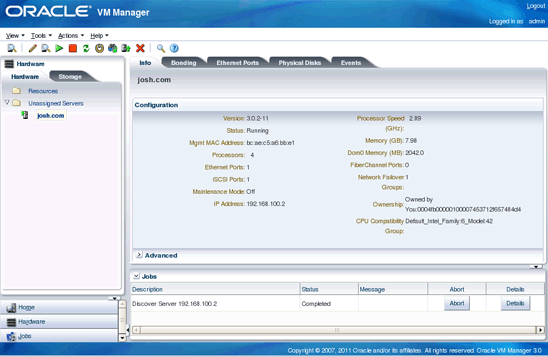
Для завершения обнаружения VM-сервера выполните следующие шаги:
Рис. 1. показывает, как в представлении Hardware может выглядеть VM-менеджер после обнаружения VM-сервера:
Рис. 1. Представление Hardware в VM-менеджере.
Теперь, когда найден ваш VM-сервер, следует создать серверный пул, что является необходимым шагом инсталляции VM-среды Oracle. Чтобы сделать это, выполните следующие действия:
Теперь надо добавить VM-сервер в вновь созданный серверный пул, выполнив следующие действия:
На следующем шаге требуется создать репозиторий в памяти для хранения VM-ресурсов, в том числе и VM-шаблонов. Здесь есть несколько вариантов. В простейшем случае можно воспользоваться разделяемой сетевой файловой системой NFS (Network File System share). Другие варианты включают в себя локальную память, iSCSI, а также Fibre Channel SAN.
Хотя более надежным является расположение репозитория в отдельном месте (как, например, на NFS), можно использовать локальный диск вашего VM-сервера, воспользовавшись тем самым опцией локальной памяти (local storage option). Однако, будьте осторожны: Oracle VM Server 3.0 не позволяет использовать неиспользуемое пространство на физическом диске, где он инсталлирован. Для локального хранения понадобится по крайней мере еще один физический диск. Другими словами, требуется как минимум два диска вашей машине Oracle VM-сервера, если вы хотите использовать локальное хранилище. Однако на практике локальное хранение не является основным вариантом использования репозитория. Основным недостатком этого подхода является то, что по определению локальное хранилище не может быть предоставлено нескольким различным серверам.
В варианте с разделяемой сетевой файловой системой NFS-сервер может легко настраиваться на большинство используемых сегодня операционных систем. Можно настроить сетевую файловую систему так, чтобы удаленные хосты могли бы монтировать её одновременно, как будто она смонтирована локально, предоставляя выгодные возможности хранения. Например, легко можно превратить хост под управлением Microsoft Windows в файл-сервер, который разместит в памяти репозиторий вашей Oracle VM-среды. Более подробную информацию по настройке NFS-сервера вы можете проверить в документации вендора.
На следующем шаге нужно зарегистрировать файловый сервер или массив хранения (в зависимости от того, что вы собираетесь использовать). Как было сказано выше, это действие не требуется, если используется локальное хранение на своем VM-сервере. Если используется разделяемая файловая система NFS необходимо зарегистрировать файловый сервер. Следующие шаги описывают, как это сделать, предполагая, что в вашей сети уже функционирует файловый сервер NFS:
После завершения регистрации файлового сервера VM-менеджер автоматически начинает работу по обнаружению файловых систем сервера. Поэтому у вас должна быть файловая система, которая может использоваться для размещения репозитория вашего серверного пула. Эта файловая система должна появиться в закладке Storage представления Hardware на узле по пути File Servers->your_file_server .
В результате предыдущих шагов вновь созданный репозиторий должен появиться в таблице в закладке Repositories (репозитории). Теперь нужно связать репозиторий и ваш VM-сервер, чтобы сервер мог его использовать. Для этого надо выполнить следующие действия:
После успешного завершения предыдущих шагов вы готовы начать работать с Oracle VM-шаблонами. Первый шаг – получение шаблона с сайта Oracle Software Delivery Cloud https://edelivery.oracle.com/ (требуется логин).
Вы будете перенаправлены на экран Media Pack Search.
Для использования Oracle VM Manager 3.0 или более поздней версии необходима платформа x86-64 bit.
Рис. 2. показывает, как на странице Go возможно будет выглядеть результат поиска Oracle VM-шаблонов на платформах x86-64-bit.

Рис. 2. Результаты поиска
Происходит переход на страницу загрузки выбранного шаблона, на которой возможно найдется более чем один шаблон для скачивания. Например, на момент написания этой статьи Oracle VM-шаблонов для Oracle Database Media Pack для платформы x86_64 (64 бит) страница предлагала два шаблона: один для Oracle Database 10g Release 2, а другой - для Oracle Database 11g Release 1.
Также на странице загрузки находится в файле readme, который сопровождает шаблон. Прочитайте его внимательно, чтобы узнать следующее:
После загрузки архива шаблона на вашу систему переместите его в директорию, где он будет доступен через FTP, HTTP или HTTPS. (Механизм импорта шаблонов, используемый VM-менеджером, ограничен только использование данных протоколов).
Следующие шаги задают список действий, как импортировать шаблон в свою Oracle VM-среду, используя VM-менеджер:
Если процесс импорта сбоит в самом начале, первое, что нужно проверить – это firewall (межсетевой защитный экран). В частности, может потребоваться отключить брандмауэр на хосте, где запущен VM-Manager (брандмауэр отключен на Oracle VM-сервере по умолчанию).
Во время импортирования архив шаблона будет загружен и затем распакован в указанном репозитории. Затем репозиторий будет автоматически обновлен так, чтобы VM-менеджер в своих закладках мог отразить произведенные изменения. Рис. 3. показывает, как может выглядеть окно VM-менеджера после успешного завершения процесса импорта.
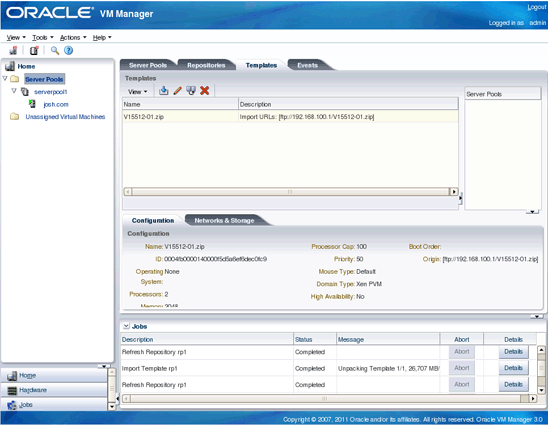
Рис. 3. Закладка Templates после импорта шаблона в Oracle VM-среду
Для просмотра конфигурации шаблона, сети и информации о хранении надо выбрать шаблон в таблице Templates, а затем кликнуть по соответствующей закладке.
После успешного импорта шаблона в свою Oracle VM-среду возможно создание из него виртуальной машины. Но прежде необходимо выполнить некоторые сетевые задачи в VM-менеджере. В частности, нужно создать виртуальную машину сети и сгенерировать набор виртуальных сетевых карт (Virtual Network Interface Cards – VNICs), которые будут ассигнованы виртуальным машинам, как сетевые карты.
Чтобы создать виртуальную машину сети, выполните следующие действия:
Если у вас есть один VM-сервер, можете выбрать опцию Create a logical network on a single server (Создание логической сети на одном сервере). В этом случае визард представит еще только два экрана.
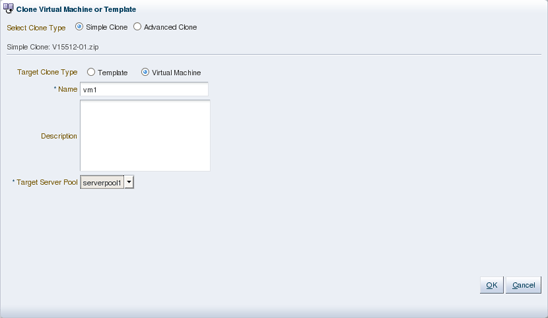
Рис. 4. Диалоговое окно клонирования шаблона виртуальной машины
В результате этих действий в серверном пуле будет создана и развернута виртуальная машина в остановленном состоянии.
В результате на консоли виртуальной машины должно появиться отражение процесса загрузки виртуальной машины. При первой загрузке вам будет задано несколько вопросов для настройки виртуальной машины. В частности, IP-адрес для виртуальной машины будет получен с помощью DHCP или с использованием статического IP-адреса.
Рис.5. иллюстрирует, что может выглядеть консоль на данном этапе:
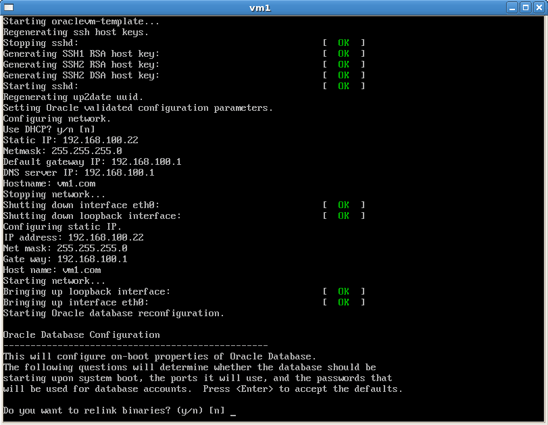
Рис. 5. Консоль виртуальной машины во время её первого запуска
Для предустановленных приложений также могут потребоваться некоторые настройки во время первой загрузки виртуальной машины. Например, когда производится первая загрузка виртуальной машины с предустановленной СУБД Oracle Database, вам будет предложено ввести номер порта TCP/IP для листенера Oracle Net, а также пароль для системных аккаунтов и другие сведения, необходимые для установки начальных параметров конфигурации базы данных. Вас также спросят, должна ли база данных стартовать при в процессе загрузки (boot) операционной системы.
После этой начальной конфигурации вам будет предложено войти в качестве гостя операционной системы. Вы можете войти в систему как root и использовать пароль ovsroot (что имеет место для всех Oracle VM-шаблонах). Если, как в нашем примере, шаблон содержит базу данных Oracle, то можно использовать учетную запись oracle с паролем oracle для подключения к этой базе данных.
Как вы, вероятно, понимаете, клонирование как механизм, который мы затронули в предыдущем разделе, применим не только для создания виртуальной машины из шаблона. В самом деле клонирование также позволяет создавать новые шаблоны и виртуальные машины из существующих виртуальных машин.
Возвращаясь к нашему примеру, давайте клонируем виртуальную машину, созданную из шаблона в предыдущем разделе, чтобы создать новый шаблон. Аргумент здесь тот, что теперь можно создать новый шаблон для генерации виртуальных машин, которым не нужна начальная конфигурация, что сократит время, необходимое для развертывания этих уже готовых для применения виртуальных машин. В этом случае некоторые параметры могут быть настроены позже, конечно, если это потребуется.
Следующие шаги задают последовательность действий для создания нового шаблона из виртуальной машины:
В предыдущих шагов была выполнена операция клонирования, известная как cold clone (холодное клонирование), потому что клон был создан, когда виртуальная машина была остановлена. В качестве альтернативы можно выполнить hot clone (горячее клонирование) на работающей виртуальной машине. Будьте осторожны, поскольку: при горячем клонировании продуцируется клон с несогласованным статусом диска, что делает его пригодным для использования только в качестве снимка (snapshot) или резервной копии.
После выполнения этих действий вы получаете новый шаблон, который можно использовать для создания виртуальных машин, которым не нужна начальная конфигурация. Однако существуют по крайней мере два параметра, которые вы, скорее всего, захотите изменить на новой виртуальной машине, созданной на основе этого шаблона:
Это разумно сделать, поскольку в вашей сети не может нескольких виртуальных машин, использующих одни и те же имя хоста и IP-адрес.
Если вы хотите изменить эти параметры при первом запуске виртуальной машины, выполните следующие действия:
Как не трудно догадаться, приведенный выше пример весьма маловероятен. Трудно поверить в то, что кто-либо захочет сделать конфигурацию вручную, а не просто ответить на несколько вопросов при первой загрузке (first boot) виртуальной машины. Однако вполне вероятны ситуации, когда нужно создать шаблон виртуальной машины. Например, после создания некоторого множества объектов (таблицы, представления, индексы, хранимые процедуры) в базе данных Oracle, работающей на виртуальной машине, возможно, понадобится создать шаблон этой виртуальной машины.
Выше мы рассмотрели простой клон, созданный с той же конфигурацией, что и объект, из которого он был клонирован. На практике, однако, возможно потребуется создавать клоны с различающимися конфигурациями и вариантами развертывания. В этом случае можно воспользоваться опцией расширенного клонирования.
Для выполнения расширенного клонирование шаблона следует выполнить операцию клонирования, а затем выбрать вариант Advanced Clone (расширенное клонирование). В этом случае визард выведет вас на процесс реконфигурации шаблона.
При этом можно редактировать шаблон, изменять его сетевые настройки, объем оперативной памяти, число виртуальных процессоров и так далее.
Для вызова визарда Edit Template (изменить шаблон) требуются следующие действия:
Первое экран визарда Edit Template показано на рис. 6.
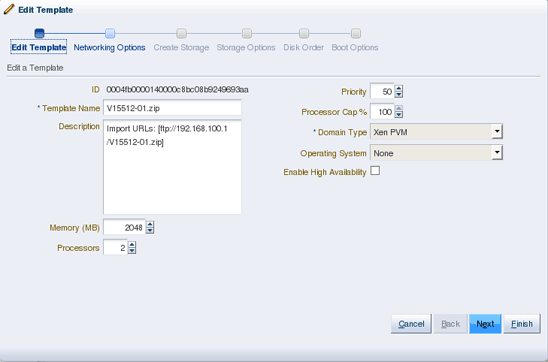
Рис. 6. Начальный экран визарда Edit Template
После выполнения всех действий визарда вы получите шаблон, конфигурация которого отличающейся от начальной.
Из этой статьи вы узнали, что Oracle VM-шаблоны предоставляют хороший способ распространения технологий Oracle в среду VM, обеспечивая быструю настройку и запуск.
В статье описан простой пример из технологии Oracle VM-шаблонов в действии. Сначала шаблон, содержащий базу данных Oracle, работающей на Oracle Linux, загружается, а затем импортируется в Oracle VM-среду. Затем описано, как можно клонировать шаблон, чтобы создать новую виртуальную машину или новый шаблон с различающейся конфигурацией.
Для получения дополнительной информации см. веб-сайт Oracle VM-шаблоны: http://www.oracle.com/technetwork/server-storage/vm/templates-101937.html.
*******
Юлий Васильев (Yuli Vasiliev) – разработчик программного обеспечения, внештатный автор и консультант, в настоящее время он специализируется в направлениях: open source development, Java-технологий, бизнес-аналитики, баз данных, сервис-ориентированной архитектуры (SOA), а также совсем недавно – в области виртуализации. Он является автором серии книг по технологии Oracle; последняя из них – Oracle Business Intelligence: An Introduction to Business Analysis and Reporting (Packt, 2010)