
Источник: блог Alexander Ryndin, 25 Январь 2012, http://www.oraclegis.com/blog/?p=2686
Data mining это процесс извлечения полезной информации из массивов информации за счет обнаружения закономерностей и трендов. Data mining может быть использован, что решать различные бизнес-проблемы такие как:
Oracle Data Mining (ODM) – это опция СУБД Oracle Enterprise Edition. Mining работает непосредственно в самой базе данных, исключая проблемы, связанные с перемещением, дублированием и защитой данных, а также масштабируемостью инструментария. Более того ODM изначально был разработан так, чтобы хорошо стыковаться с SQL. Другие data mining продукты требуют использование сложных, медленных операций при поиске закономерностей в схемах типа “звезде”. Обычно использованием инструментов data mining требует перевода данных из транзакционной формы в плоскую, денормализованную. ODM разработан так, чтобы свободно выполнять поиск закономерностей в схема типа “звезда” напрямую. Такой подход делает работу проще, дает в руки мощные инструменты и повышает производительность.
В этой статье мы сфокусируемся на проблеме, которая решается классификационной моделью. В нашем примере компания ABC Company хочет обнаружить клиентов, которые наиболее вероятно купят страхование.
Пользователю, работающему с data mining, необходимо выдать некоторые дополнительные привилегии. Привилегия create mining model необходима для тренировки модели. Кроме того пользователь должен иметь возможность создавать таблицы и представления (create table, create view), чтобы выполнеять необходимые операции с тренировкой моделей. В этой статье будут создаваться процедуры (create procedure) для генерации данных. Ну и конечно пользователь должен иметь привилегию для подключения к базе (create session) и квоту на пространство в табличном пространстве (или unlimited tablespace).
Ниже показан пример создания такого пользователя:
grant create session, create table, create view,
create mining model, create procedure,
unlimited tablespace
to dmuser identified by oracle;
Откроем Data Miner (Tools->Data Miner->Make Visible).
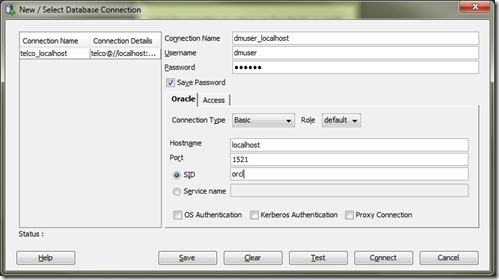
Для простоты в дальнейшем на пользователя data mining будем ссылаться как dmuser. Как только пользователь создан, запустим SQL Developer (я буду показывать все на версии 3.1 Early Adopter) и создадим соединение.
Прежде чем приступать к построению модели имеет смысл ознакомиться с данными. Сделать это можно по-разному – для этого есть достаточно много инструментов, но Data Miner предоставляет некоторые уникальные возможности.
1. Создадим проект. Для этого кликнем правой кнопкой на соединении и выберем New Project.
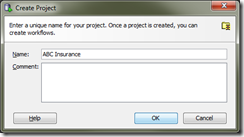
2. Создадим Workflow. Для этого кликнем правой кнопкой на проекте и выберем New Workflow.
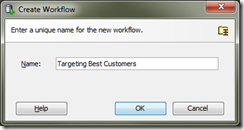
3. Откроется рабочее пространство Oracle Data Miner
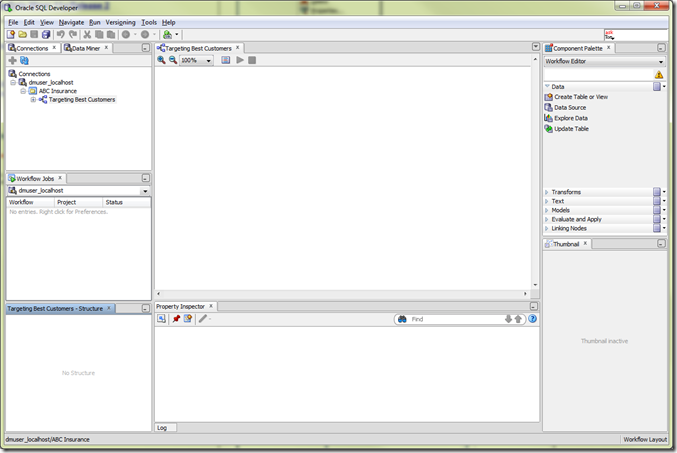
Слева будет дерево, представляющее проект. Справа набор инструментов. В центре – рабочее пространство, где мы будем рисовать Workflow.
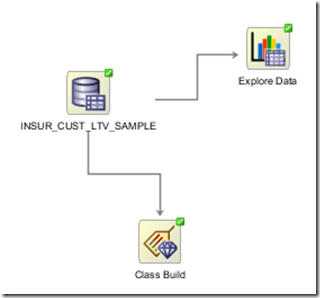
4. Данные у нас будут поступать из базы данных Oracle. Для представления этих данных добавим на рабочее пространство Data Source и выберем таблицу CUST_INSUR_LTV_SAMPLE со всеми полями
5. Для того, чтобы посмотреть на данные в этой таблице добавим инструмент Explore Data с той же закладки в таблице и соединим их с помощью инструмента link с закладки инструментов Linking Node:
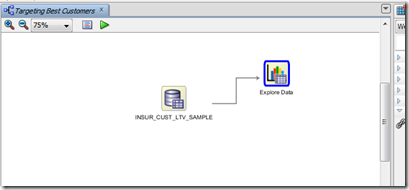
Допустим, мы хотим сгруппировать данные при просмотре по столбцу BUY_INSURANCE. Для этого 2 раза кликнем на Explore Data и там выберем группировку по BUY_INSURANCE
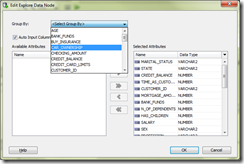
Затем кликнем правой кнопкой на Explore Data и выберем Run. По окончанию работы Workflow кликнем правой кнопкой на Explore Data и выберем View Data.
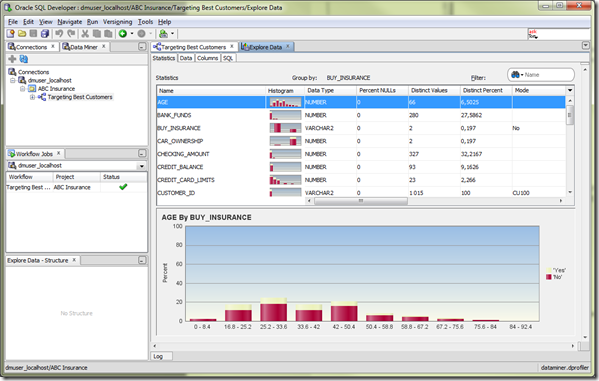
Data Miner по каждому атрибуту предоставит различную информацию и все это с привязкой к атрибуту, выбранному в Group By. Среди этой информации есть: гистограмма значений, кол-во различных значений, среднее, минимальное и максимальное значение, отклонения от среднего, дисперсия, коэффициенты асимметрии и эксцесса.
Выбор любого атрибута показывает увеличенный вариант гистограммы.
Закроем окно Explore Data.
Как было сказано выше, классификационные модели могут быть использованы, чтобы спрогнозировать поведение. В рассматриваемом сценарии мы будет прогнозировать вероятность покупки страхования. По-умолчанию, ODM использует все поддерживаемые алгоритмы для классификационной модели.
Ниже рассмотрим создание такой модели:
1. Перетащим классификационную модель (Classification) из раздела Models палитры инструментов и подключим ее к источнику данных с помощью инструмента link:
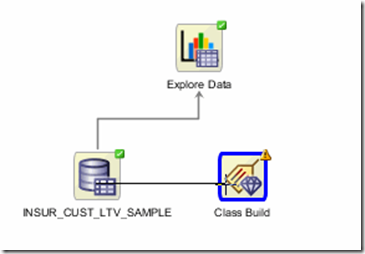
2. В открывшемся диалоговом окне выберем в качестве целевого атрибута BUY_INSURANCE. А в качестве Case Id обычно выбирают первичный ключ, т.е. CUSTOMER_ID. Оставим активными все 4 доступных алгоритма.
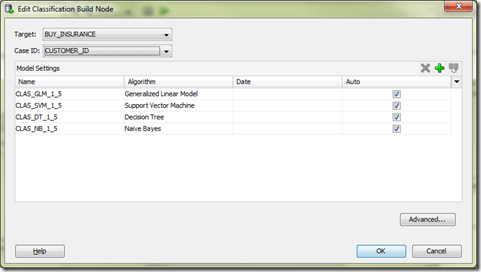
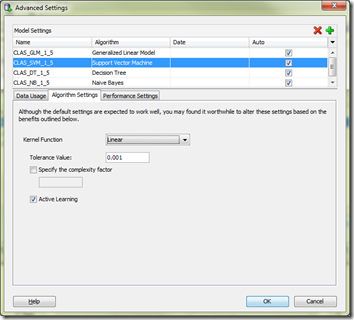
3. Можно также нажать на кнопку Advanced… и произвести более тонкую настройку алгоритмов. Выберем алгоритм Support Vector Machine и на закладку Algorithm Settings изменим Kernel Function на Linear.
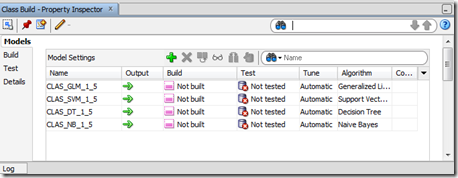
4. Закроем окна и выберем модель на диаграмме. Внизу появится редактор свойств модели%
5. Сохраним Workflow.
Мы построим модели на базе набора данных. Эта операция называется “тренировка” модели, а про модель говорят, что она учится на этих данных.
Стандартной практикой является построение модели на одном наборе данных, а затем проверка этой модели на оставшихся данных. По-умолчанию ODM использует этот подход.
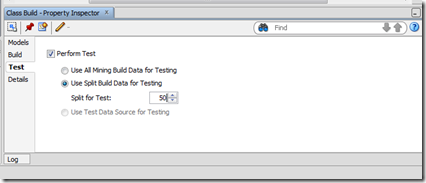
1. Перед началом построения модели перейдем на закладку Test в свойствах модели и укажем, что следует выделить 50% данных для теста.
2. Кликнем на модели правой кнопкой и запустим ее построение (Run). Дождемся ее завершения. Об этом просигнализирует появление зеленой галочки около пиктограммы Class Build и дополнительной информации в инспекторе свойств модели:
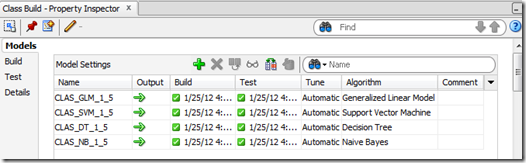
В результате построены 4 модели. Все они строились для прогнозирования целевого параметра BUY_INSURANCE. Исходные данные автоматически были разделены для построения и тестирования модели.
Построенные модели различаются свой точностью – сравним результаты их тестирования.
1. Кликнем на модели правой кнопкой и выберем Compare Test Results. Откроется окно
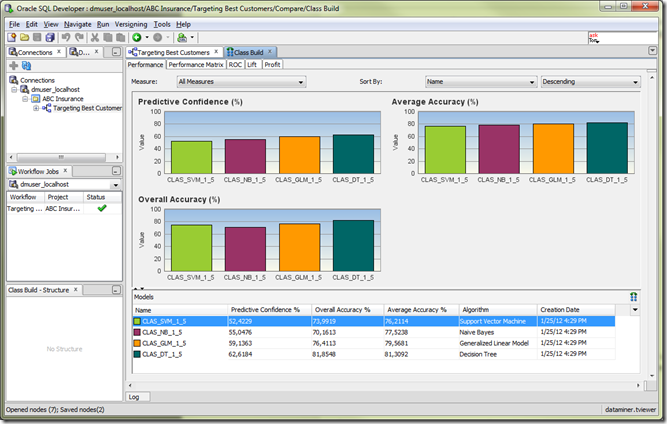
Набор данных очень маленький, поэтому цифры у вас могут немного отличаться от полученных мной. Цвета также могут отличаться. Результаты сравнения моделей включают 5 закладок: Performance, Performance matrix, ROC, Lift, and Profit.
Закладка Performance показывает числовую и графическую информацию по следующим покателям: Predictive Confidence, Average Accuracy и Overall Accuracy.
Как можно видеть на этой закладке Decision Tree (DT) дает наилучшие показатели по всем параметрам.
2. Выберем закладку Lift
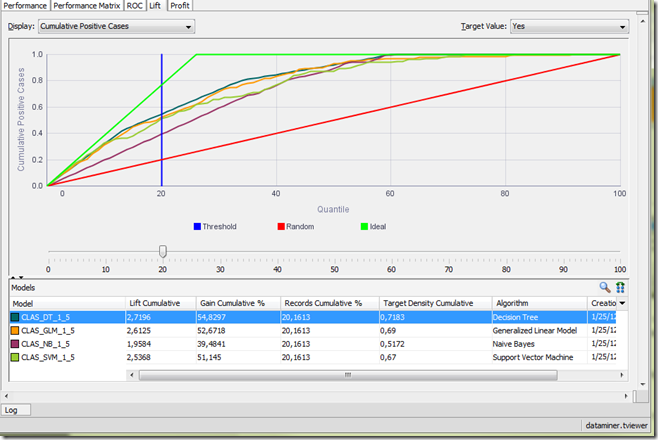
Закладка Lift tab дает графическое представление lift для каждой модели. Красная линия показывает результаты для модели со случайным выбором. Вертикальная синяя линии показывает порог.
В нашем примере:
3. Выберем закладку Performance Matrix
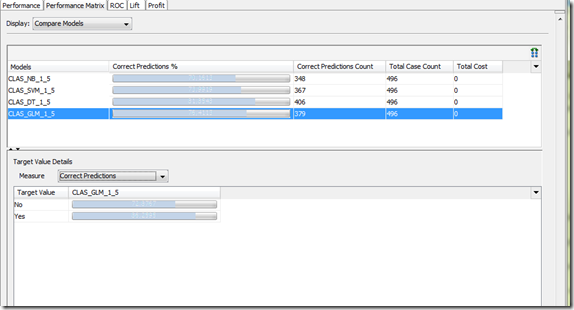
Можно видеть, что модели GLM и DT дают большее количество корректных прогнозов – около 80%.
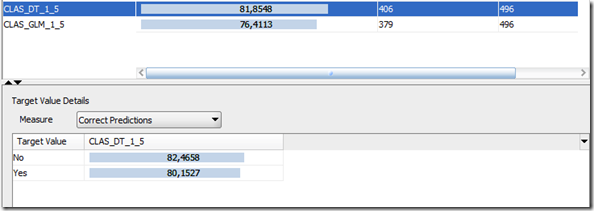
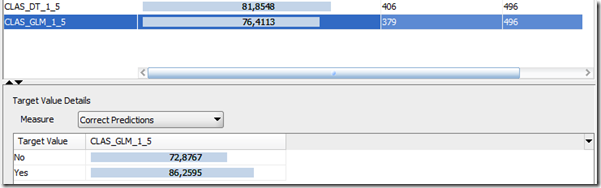
4. Если выбрать поочередно GLM и DT, то можно увидеть, что DT лучше прогнозирует ответ “No”, а GLM – “Yes”:
5. Давайте закроем окно со сравнением моделей и более детально погрузимся в изучение построенной модели Decision Tree.
1. В Workflow правой кнопкой кликнем на Class Buid и выберем View Models->CLASS_DT_1_5
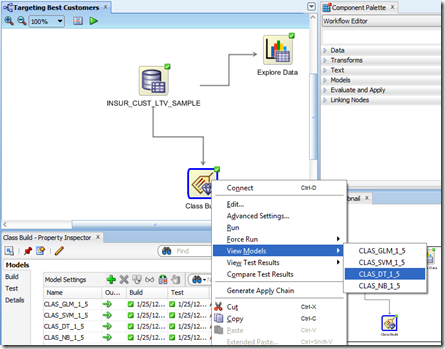
2. Откроется окно с деревом решений
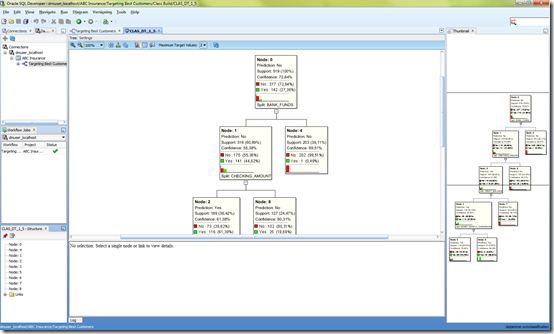
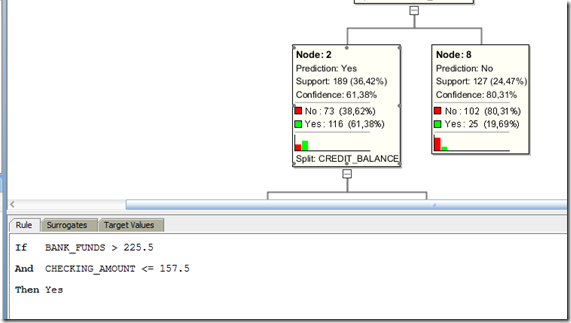
3. Давайте выберем узел Node 2
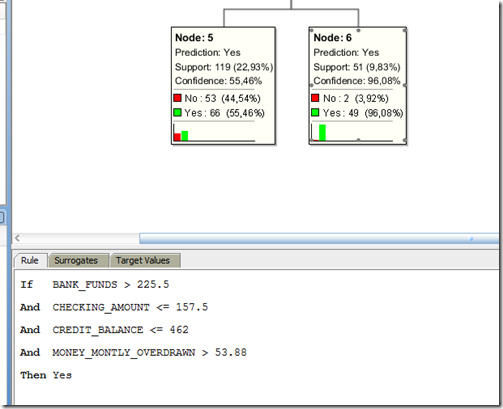
4. Выберем узел Node 6:
5. Закроем окно с моделью Decision Tree.
Для применения модели выполняются следующие шаги:
1. В Workflow выбираем узел Class Build. На закладке Models выбираем
только модель DT. Для этого кликаем на большую зеленую стрелку
 в столбце Output модели, чтобы она стала стрелкой с красным крестиком
 . И так для всех моделей кроме DT
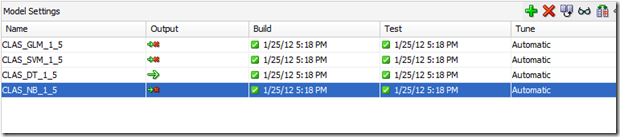
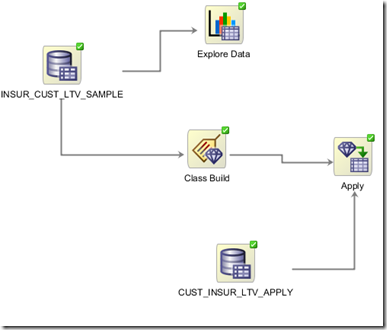
2. Создаем новый источник данных на базе той же таблицы DMUSER.INSUR_CUST_LTV_SAMPLE. Затем переименуем источник в CUST_INSUR_LTV_APPLY.
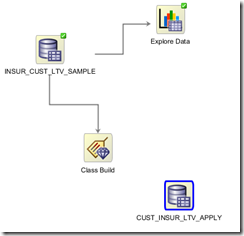
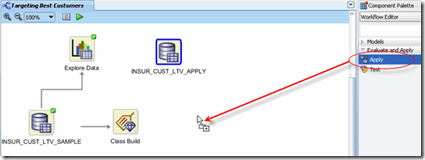
3. Создадим узел Apply с помощью инструмента Apply из закладки Evaluate and Apply
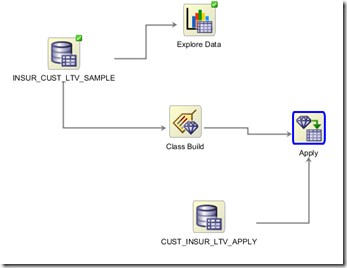
4. Свяжем узел Apply с источником с узлом Class Build с помощью инструмента Link:
5. Перед запуском узла apply в workflow стоит глянуть список столбцов, которые появятся в результате
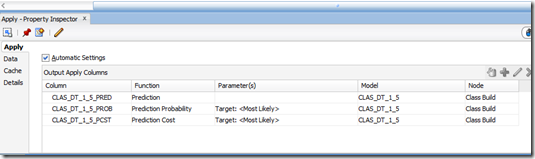
Можно видеть, что в результатах будет:
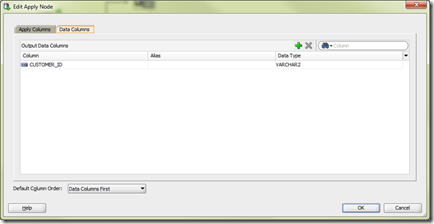
Для того, чтобы эта информация была полезна, в результаты следует включить CUSTOMER_ID. Для этого кликаем правой кнопкой на Apply Model и выбираем Edit
6. На закладке Data Columns добавим столбец CUSTOMER_ID
7. Применим модель. Для этого правой кнопкой на модель и выберем Run. Дождемся пока появится зеленая галочка, говорящая об успешном применении модели.
8. Чтобы посмотреть результат, можно щелкнуть правой кнопкой и выбрать View Data
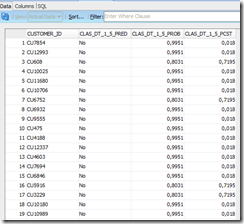
Здесь же, на закладке SQL, можно забрать команду, которая используется для применения модели – очень полезная функция.
9. Результат работы алгоритма можно поместить в таблицу. Для этого используем инструмент Create Table or View. Соединим его с узлом Apply.
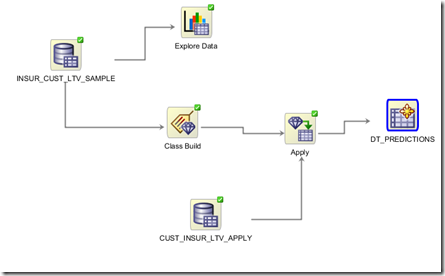
Интересно, что результатом может быть не таблица, а представление (можно поменять в настройках узла Create Table or View), что позволит каждый раз динамически вычислять результаты.
10. После добавления узла Create Table or View повторно запустим Workflow. В результате в базе данных появится таблица DT_PREDICTIONS, содержащая данные, которые мы видели ранее. Удобно, что не приходится делать различные мапинги – все формируется практически на автомате.

Содержимое таблицы (или представления) может быть использовано для вывода в Oracle Application Express, Oracle BI Answers, Oracle BI Dashboards и т.д.
В этой статье мы рассмотрели Oracle Data Miner 11.2, который был переписан для интеграции в интерфейс SQL Developer, также один из алгоритмов Data mining – классификацию.
В целом, Oracle Data Miner мне понравился своей простотой и логичностью. Наличие встроенного Workflow дает возможность делает достаточно сложные процессы обработки и анализа данных.
Из недостатков могу отменить не очень гибкий инструментарий для преобразования входящих данных, но тут, в общем-то, я и не ожидал чего-то очень навороченного, поскольку эта область перекрывается с ETL и очисткой данных. В будущем, конечно, хотелось бы увидеть интеграцию Data Miner с Oracle Data Integrator и Enterprise Data Quality.
